この記事は、2026年11月20日時点の情報で書いています。AIのサービスは変わるのが早いので、料金や画面は、申し込む前に公式の案内でご確認ください。
「AIを入れてみたけれど、何を頼めばいいのか分からない」
そんなふうに、開かなくなったAIはありませんか?
私はWebマーケティングの仕事を10年続け、今は毎日AIに仕事を任せています。それでも、出先のスマホでAIを使うときは、事情を一から伝え直すのが手間でした。
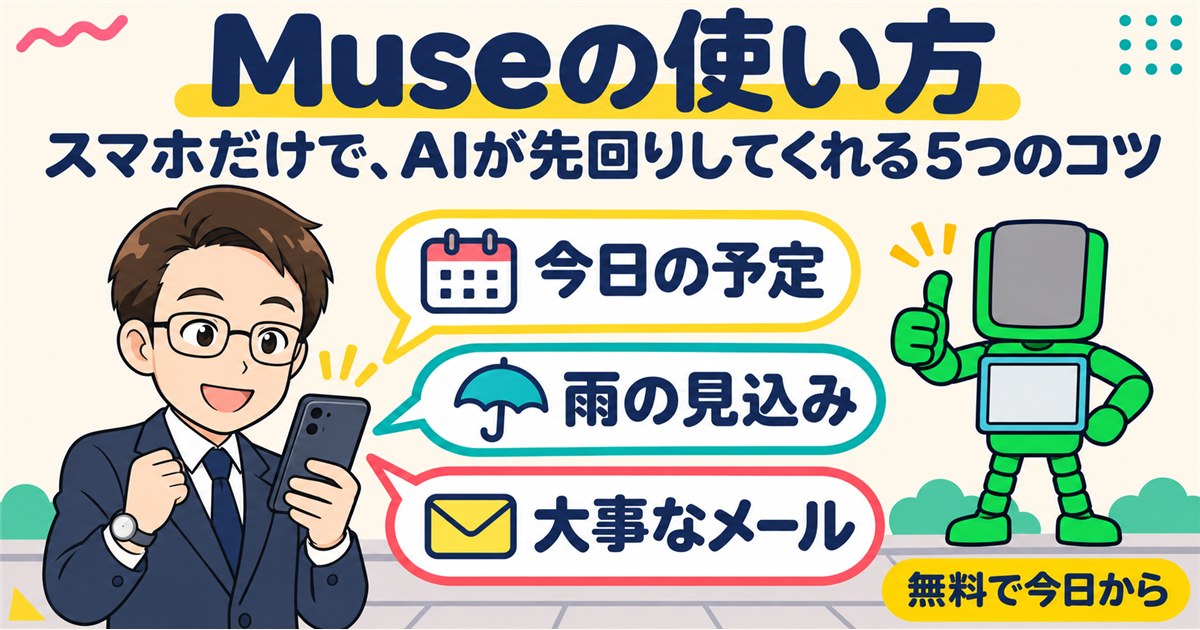
それを変えたのが、Metaの「Muse(ミューズ)」です。こちらが聞かなくても、AIのほうから知らせてくれます。
先日の旅行では、古いカーナビに入れるホテルの住所を、スマホですぐに出してくれました。
Museの使い方のコツは、「その場で聞く」のをやめて、「先に話しておく」ことです。
この記事を読むと、次のことが分かります。
この記事を読むと、分かること
- Museが、ChatGPTやClaude Codeと何が違うのか
- 入れるかどうかを決める、9つの判断材料
- スマホでの始め方と、最初に変える2つの設定
- Gmailやカレンダーのつなぎ方と、先回りしてもらう頼み方
AIを使うのが初めての方でも、この順番で進めれば始められるように書きました。では、一緒に進んでいきましょう。
1. Museとは|「聞くと答えるAI」と何が違う?3つの段階で分かる

「ChatGPTと何が違うの?」「また新しいAI?」
AIの名前が増えるたびに、どれを使えばよいのか分からなくなりますよね。この章を読むと、Museがどんな立ち位置のAIなのかを、3つの段階で整理できます。
iPhoneでも、Androidでも、パソコンでも使えます。基本の機能は無料です。
1-1 教えてくれる・やってくれる・見張って知らせる|AIの3つの段階
AIには、大きく3つの段階があります。人に例えると、相談相手、部下、番頭さんです。
| 段階 | 人に例えると | 何をしてくれるか | 代表的なAI |
|---|---|---|---|
| 1 教えてくれる | 相談相手 | 質問すると答える。動くのは自分 | ChatGPT・Gemini・Claude |
| 2 やってくれる | 部下 | 資料を作って保存するところまでやる。頼むのは自分 | Claude Code・Codex |
| 3 見張って知らせる | 番頭さん | アプリを閉じていても動き、気づいたことを知らせてくる | Muse・dots・Grok Bot |
Museは、3つ目の段階のAIです。
1と2は、こちらが頼まないと動きません。何を頼むかを思いつかなければ、何も起きないのです。
AIを入れたのに使わなくなる方が多いのは、ここに理由があります。
3は逆です。メールや予定表をつないでおくと、大事なメールが届いたことや今日の予定を、AIのほうから知らせてくれます。
Metaの発表でも、アプリを閉じたあとも作業を続け、状況が変わったときや確認が要るときに知らせる、と説明されています。
Museにできることは、主に次の6つです。
| できること | たとえば |
|---|---|
| 調べて、表やファイルにまとめる | スマホの料金プランを3つ調べて、表にしてもらう |
| 決めた時刻に知らせる | 毎週月曜の朝9時に、今週の予定を知らせてもらう |
| メールや予定表を読んで、大事なことを知らせる | 返事が要るメールが届いたら、要点を知らせてもらう |
| 予約やフォームの入力を代わりに進める | お店の予約を、確認の手前まで進めてもらう |
| 話したことを覚えて、次に生かす | 前に話した旅行の予定を、聞き直さずに答えてくれる |
| 一言で、自分用のアプリを作る | 「健康アプリを作って」と頼む |
もう1つ、私が使って分かった違いがあります。話したことが、1か所に貯まることです。
仕事で使うClaude CodeやCodexは、用件ごとに会話が分かれています。出先でスマホのChatGPTに聞こうとすると、私の使い方では、事情を一から伝え直すことになりました。
Museは、これまでのやり取りを覚えたまま答えてくれます。くわしくは第2章でお話しします。
1-2 dotsを使ったあと、Museに替えた理由
同じ3つ目の段階のAIに、ChatGPTの「dots」があります。
私は10月に、dotsの記事を書きました。そのときの結論は「今は急がなくていい」でした。
それでも気になって、実際に入れて3週間ほど使ってみました。
使ってみて分かったのは、私の仕事では、先回りの見張りはそこまで要らないということです。仕事の割り振りは、Claude Codeで足りています。
一方で、私が使っていたころ、dotsを使えるプランは月に1万8千円ほどでした。費用とのバランスを考えて、dotsはやめました。
ちょうどそのころ日本で使えるようになったのが、無料で始められるMuseです。先回りの見張りはMuseに、仕事はClaude Codeに。
今はこの形に落ち着いています。
まずは無料のMuseで、「AIのほうから知らせてくれる」感覚を試す。仕事でも見張りが要ると分かってから、有料のAIを考えても遅くありません。
なお、2026年11月19日から、月20ドルのPlusプランでも、一部の人を対象にdotsのお試しの提供が始まりました。全員が使えるわけではなく、条件はこれからも変わりそうです。
dotsを調べたときの記事は、こちらです。
こちらもCHECK
-

-
ChatGPTのdotsは必要? Codexに聞いたら「今は急がなくていい」と言われた3つの理由
続きを見る
1-3 無料でどこまで使える?Museの3つのプラン
Museには、無料のプランと、2つの有料プランがあります。違いは、1週間に使える量です。
| プラン | 料金 | 1週間に使える量 |
|---|---|---|
| 無料 | 0円 | 上限あり(1週間ごとに元に戻る) |
| Power | 月20ドル | 毎週5億トークン |
| Maximum | 月100ドル | 毎週30億トークン |
トークンとは、AIが読み書きした文字の量を数える単位です。たくさん頼むほど、多く使います。
料金は、2026年11月時点でMetaの公式ヘルプに書かれているドルの金額です。日本円での金額は、申し込む前にアプリの画面に表示されます。
無料の上限を使い切っても、1週間たてば元に戻ります。あわてて有料にする必要はありません。
私は無料のプランのままです。旅行の下調べ、メールと予定の知らせ、航空券のセールの見回りなどを毎日任せていますが、ある週に画面で確かめたところ、使ったのは1週間の上限の14%でした。
暮らしの用事を任せるくらいなら、無料で十分に試せます。
ヤスとビルドくんの会話

2. Museを入れるか決める9つの判断材料
「話題なのは分かった。でも、自分に要るのかな」
新しいAIが出るたびに、そう迷う方は多いと思います。良い話ばかり聞いて入れてみたら、思っていたのと違った。
そんな経験もあるのではないでしょうか。
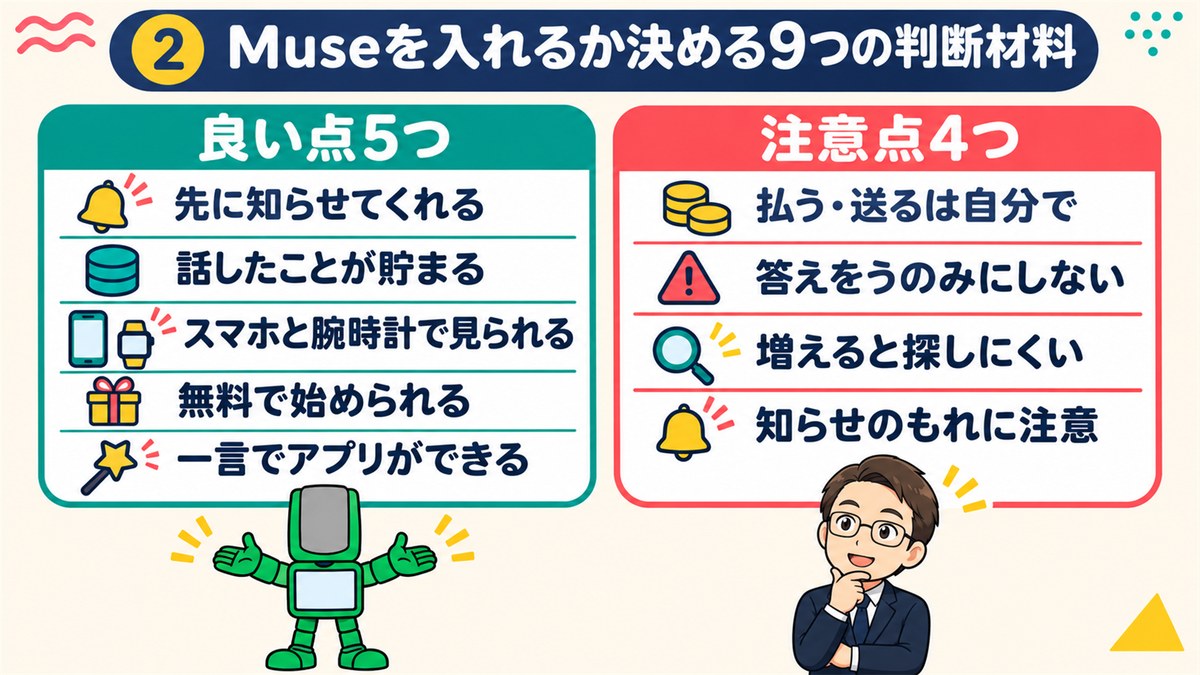
この章では、毎日使って分かった良い点を5つ、注意点を4つお伝えします。読み終わるころには、自分に要るかどうかを決められます。
| 判断材料 | ひとことで言うと | |
|---|---|---|
| 良い点① | AIのほうから知らせてくれる | 何を頼むか思いつかなくても使える |
| 良い点② | 話したことが1か所に貯まる | 出先のスマホで、すぐ引き出せる |
| 良い点③ | スマホと腕時計で確かめられる | パソコンを閉じていても動く |
| 良い点④ | 無料で始められる | 迷う設定も少ない |
| 良い点⑤ | 一言で自分用のアプリができる | 作り方を知らなくてよい |
| 注意点① | お金と送信は自分でやる | 「払う・送る」は任せない |
| 注意点② | 答えをうのみにしない | 場所は合っていても、使えるとは限らない |
| 注意点③ | 話題が増えると探しにくい | 仕事と暮らしで使う場所を分ける |
| 注意点④ | 知らせにもれがあるかもしれない | 来ないから大丈夫、とは考えない |
2-1 Museの良い点5つ|出先のスマホが、頼れる相棒になる
良い点① AIのほうから、先に知らせてくれる
これまでのAIは、こちらが聞くまで動きませんでした。メールを見てほしければ「メールを見て」と頼み、予定を知りたければ「今日の予定は?」と聞く。
毎日のことなのに、毎回こちらから声をかける必要がありました。
Museは逆です。予定や行き先を話しておくと、場所や天気を、Museのほうから知らせてくれます。メールと予定表をつないでおけば、大事なメールが届いたことや、今日の予定も先に教えてくれます。
「何を頼めばいいか分からない」という方ほど、ここが助けになります。頼むことを考えなくても、AIのほうから声がかかるからです。
私のところには、たとえば「答えが要るアンケートの締め切りが明日です」「今夜の予定の時間は、雨は上がっている見込みです」といった知らせが届きます。大事なメールにも、すぐ対応できるようになりました。
良い点② 話したことが1か所に貯まり、出先ですぐ引き出せる
私がいちばん助かっているのは、ここです。
ChatGPTなどのAIは、会話ごとに話が分かれています。出先でスマホから聞こうとすると、私の使い方では、事情を一から伝え直すことになりました。
急いでいるときほど、これが手間です。
Museは、これまでのやり取りを覚えたまま答えてくれます。
先日、車で旅行をしました。古いカーナビは、ホテルや観光地の名前を入れても、なかなか出てきません。
そこでMuseに住所を聞くと、すぐに返ってきました。旅の予定を、先にMuseと話してあったからです。
出張や外回りの多い方なら、訪問先の住所や駐車場を調べる場面で、同じように使えます。
良い点③ スマホと腕時計で確かめられる
Museは、インターネットの向こう側で動いています。手元のパソコンやスマホを閉じていても、働き続けます。
パソコンを立ち上げておく必要がありません。
知らせはスマホに届きます。腕時計にも対応していて、私はGoogleの腕時計(Pixel Watch)でも確かめています。
パソコンが苦手な方でも、スマホだけで始められます。
良い点④ 無料で始められ、迷う設定が少ない
同じように先回りしてくれるdotsは、有料のプランに入らないと使えません。私が使っていたころは、月に1万8千円ほどのプランでした。
Museは無料で始められます。第1章でお伝えしたとおり、私は毎日使っていても、無料の上限に余裕があります。
もう1つ、初めての方にうれしいのが、設定の少なさです。ほかのAIでは「どの種類のAIを使うか」を自分で選ぶ場面があります。
Museには、それがありません。入れたら、話しかけるだけです。
良い点⑤ 一言で、自分用のアプリができる
Museには、話しかけるだけで自分用のアプリを作ってくれる機能(スペース)があります。プログラムの知識は要りません。
私は「健康アプリを作って」と頼んだだけで、毎日の健康の記録を見るアプリができました。スマホの健康のデータともつながります。
同じやり方で、旅の予定をまとめるアプリと、サブスク(毎月の定額サービス)を管理するアプリも作りました。
2-2 Museの注意点4つ|任せすぎないための線引き
注意点① お金と送信は、最後は自分でやる
Museは、予約や買い物、メールの送信まで代わりに進められます。Metaの説明では、Museは利用者のパスワードや支払い方法を見ることができず、メールの送信や買い物の前には本人に確認する仕組みです。
それでも、私はここを任せていません。航空券は、安くなったら知らせてもらうところまで。
買うのは自分です。メールの返信も、送るのは自分です。
送ってしまったメールは、人が送ったときと同じで、取り消せません。公式の案内にも、そう書かれています。
注意点② 答えをうのみにしない
Metaの公式の案内にも、Museはまちがえたり、予想しない動きをしたりすることがある、と書かれています。
私も経験しました。セミナーに出かけた日、会場の近くの駐車場をMuseに調べてもらいました。
住所をカーナビに入れて着いてみると、駐車場はありました。ところが、契約している人しか使えない駐車場だったのです。
「その答えは、どこの情報ですか」とMuseに聞くと、もとにした情報を教えてくれます。
注意点③ 話題が増えると、探しにくくなる
Museには、話題ごとに会話を分ける機能(サイドチャット)があります。ただ、分けた会話は1列に並ぶだけです。
仕事用のAIのように、案件ごとにまとめて置く入れ物は、今のところありません。数が増えると、どこで何を話したかを探しにくくなります。
私は、仕事はClaude Code、暮らしの用事はMuseと、使う場所を分けています。Museに入れる話題をしぼっておくと、迷いません。
注意点④ 「大事なことは全部知らせてくれる」と思い込まない
先回りの知らせは助かります。ただ、本当に大事なことを、もれなく知らせてくれているかは、こちらからは分かりません。
私もここは気になっています。
知らせが来ないから大丈夫、とは考えないほうが安心です。
ヤスとビルドくんの会話
3. Museの始め方|スマホで最初につまずかない2つのコツ
「アプリを入れるだけでしょ?」
そう思われるかもしれません。ただ、最初につまずきやすい所が2つあります。
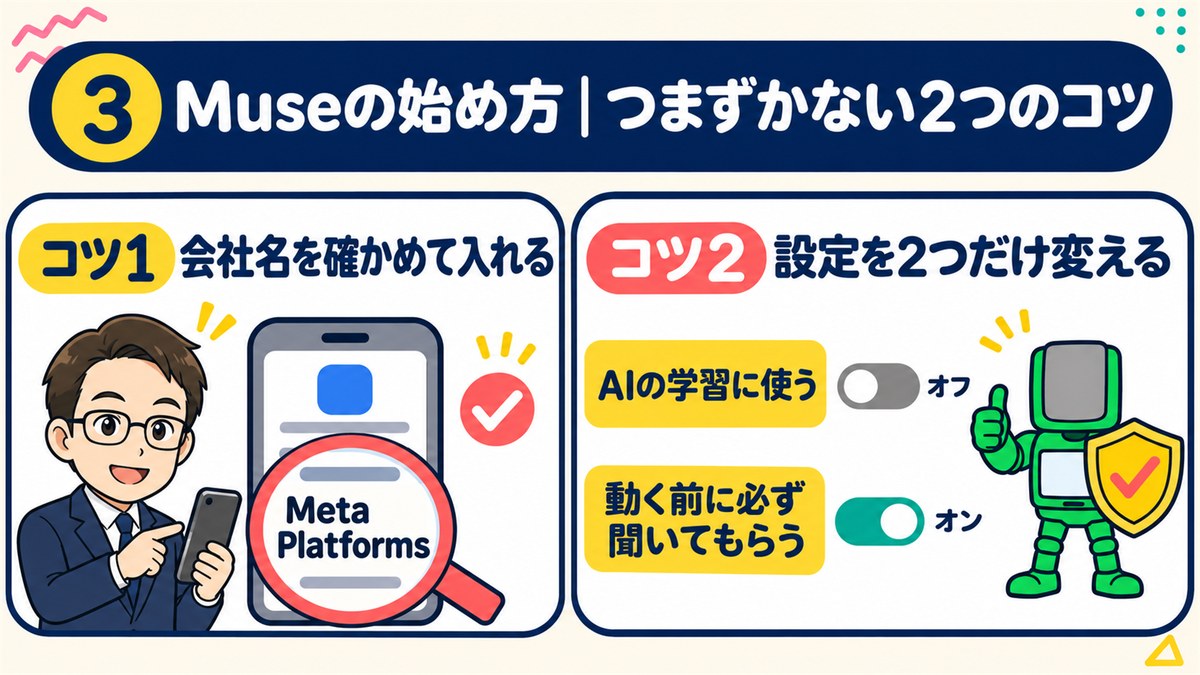
似た名前のアプリを入れてしまうこと。設定を見ないまま、メールをつないでしまうことです。
この章を読むと、スマホだけで、安心して使い始められます。用意するものは、スマホ1台だけです。
コツ1 名前の下の「会社名」を確かめて入れる
アプリは、名前で探していちばん上を入れればいい。そう思いがちです。
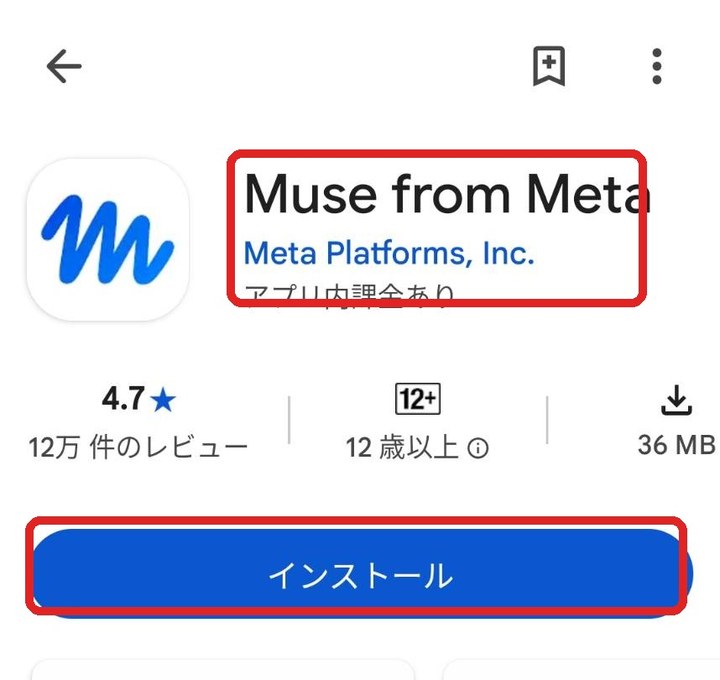
実は、アプリのお店には似た名前のアプリが並びます。見る場所は、名前の下に書かれた会社名です。
step
1Androidは「Playストア」、iPhoneは「App Store」を開く
step
2検索の欄に「Muse from Meta」と入れる
step
3名前の下が「Meta Platforms」になっているかを確かめて、「インストール」(iPhoneは「入手」)を押す
会社名は、名前のすぐ下に小さく書かれています。下の画面の赤い枠の所です。
step
4アプリを開く
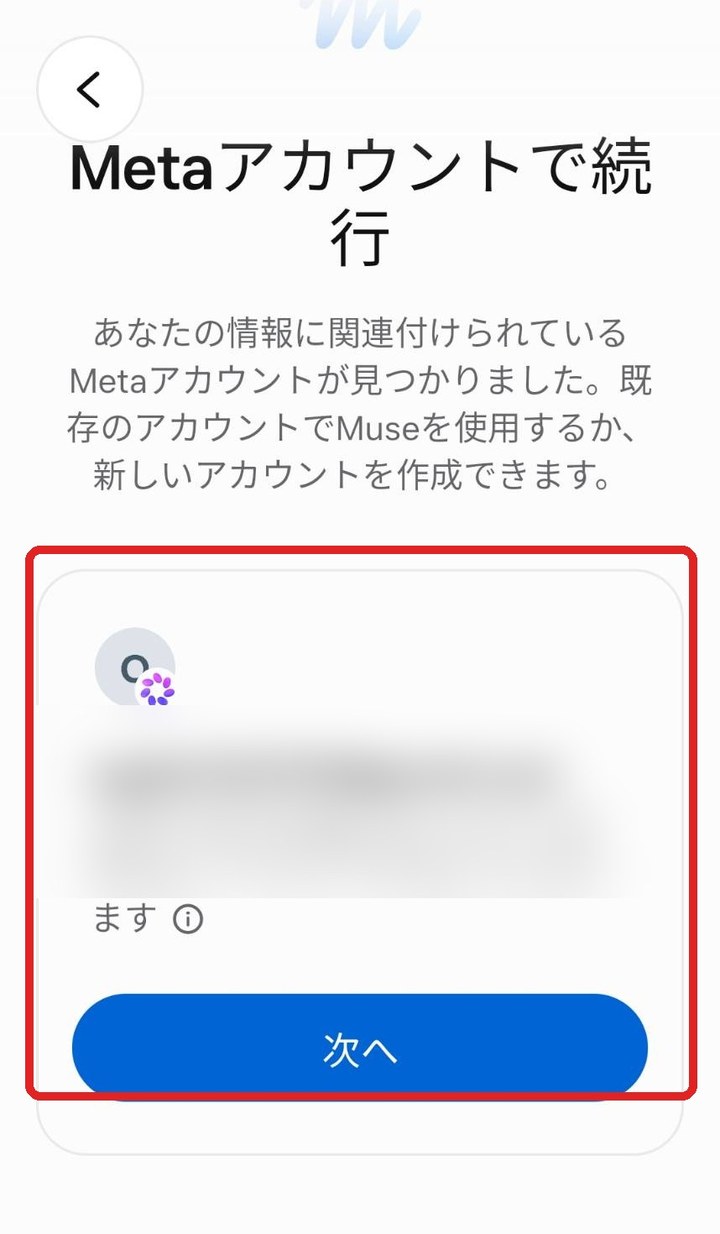
InstagramかFacebookのアカウントが画面に出たら、それを押して進みます。
step
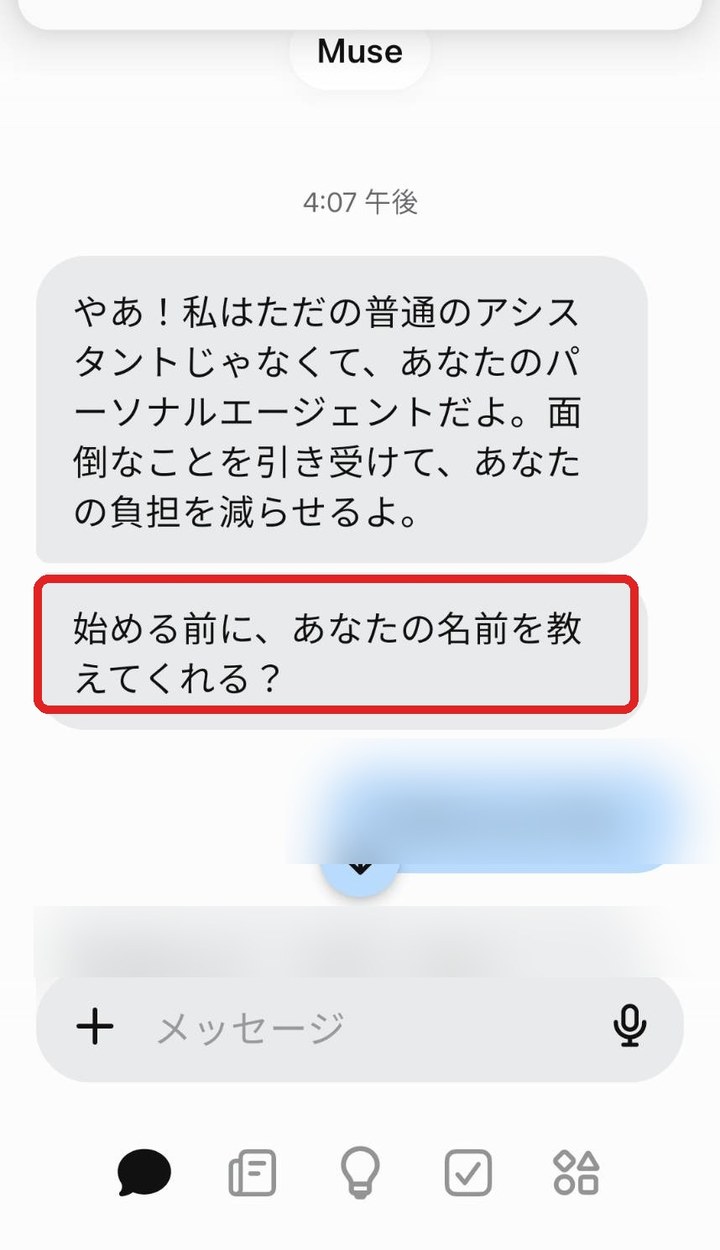
5Museの呼び名を決める
好きな名前で大丈夫です。
4でアカウントが出てこない方、FacebookやInstagramを使っていない方は、メールアドレスか電話番号でアカウントを作れます。画面の案内どおりに入力していけば進めます。
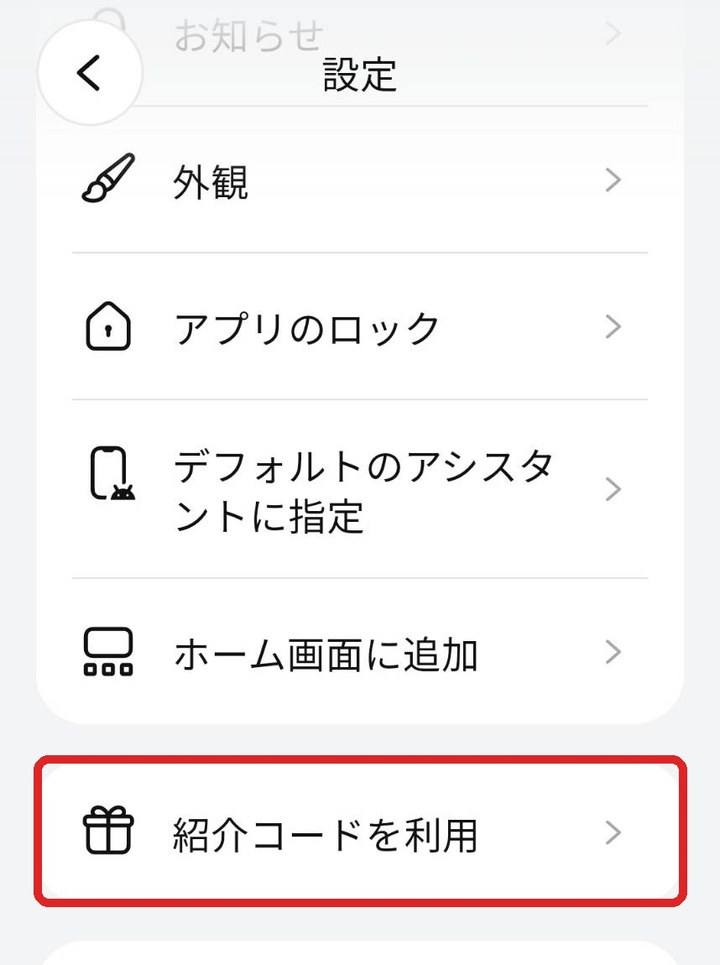
知り合いから紹介コードをもらっている方は、登録してから48時間以内に入れると、使える量が増えます。場所は、左上の「≡」→ 左下の歯車のマーク →「紹介コードを利用」です。
入れなくても、無料のまま使えます。
私は、スマホに慣れていない方に向けた勉強会の資料に、この画面を1枚ずつ入れました。いちばん大事にしているのが、3の「会社名を確かめる」です。
入れたら見ておきたい、5つの画面
Museを開くと、画面の下(パソコンでは左)にマークが並んでいます。最初は「チャット」だけ使えれば十分です。
| 画面 | 何をする場所か |
|---|---|
| チャット | Museと話すところ。ふだん使うのはここ |
| フィード | 自分が頼んだ話題のニュースが届くところ |
| アイデア | Museに頼めることの例が並ぶところ。何を頼むか迷ったら開く |
| 目標 | 続けたいこと、見張ってほしいことを置くところ |
| 図書館(ライブラリ) | Museが作った表やファイル、アプリが入っているところ |
コツ2 頼む前に、設定を2つだけ変える
入れたら、すぐ頼んでいい。これも思い込みです。
Metaの公式の案内によると、使い始めたときは、Museとの会話をAIの学習に使う設定が「オン」になっています。先に、次の2つを変えておきます。
どちらも、左上の「≡」から、左下の歯車のマーク(設定)を押して開きます。
「≡」を押すと、下の画面が出ます。左下の歯車のマークが「設定」です。
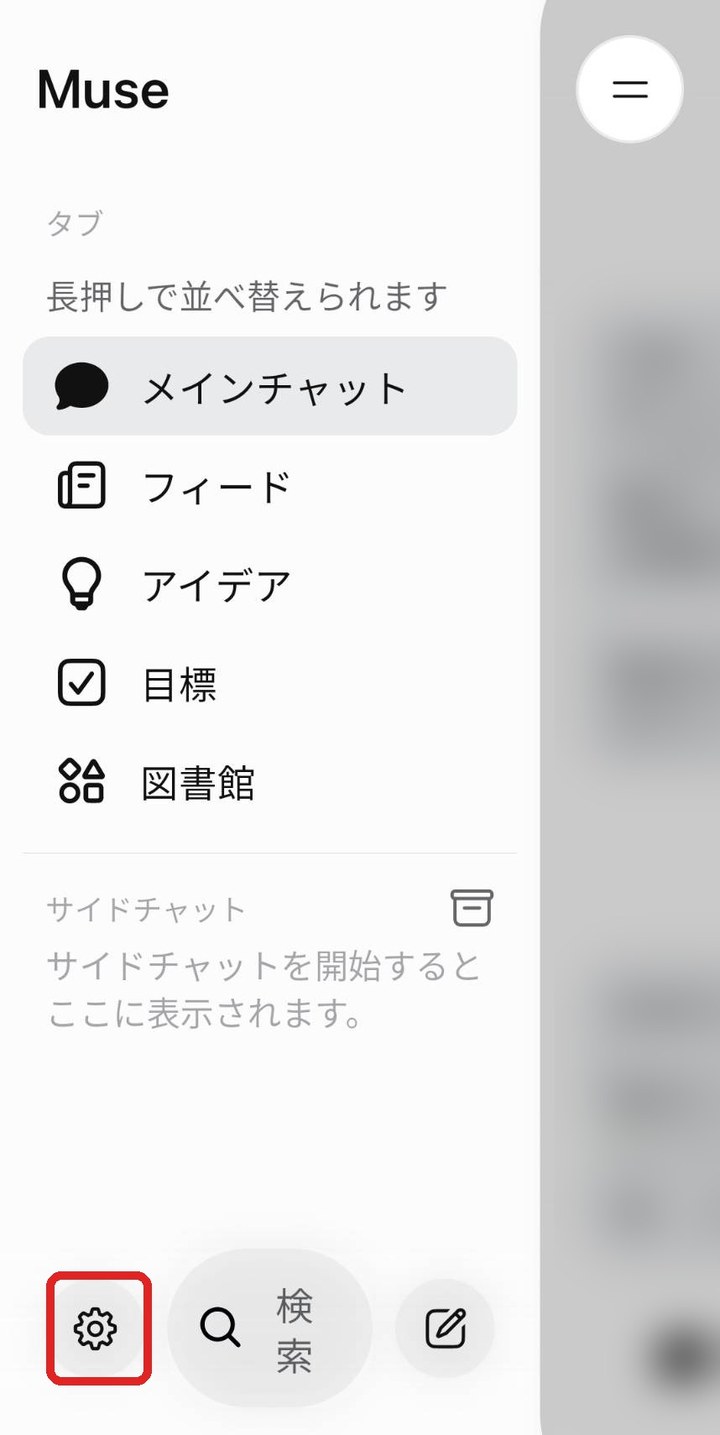
設定を開くと、下のように項目が並んでいます。この記事で使うのは、A「コネクター」、B「アクセス許可」、C「デバイス」と、少し下にある「データコントロール」です。
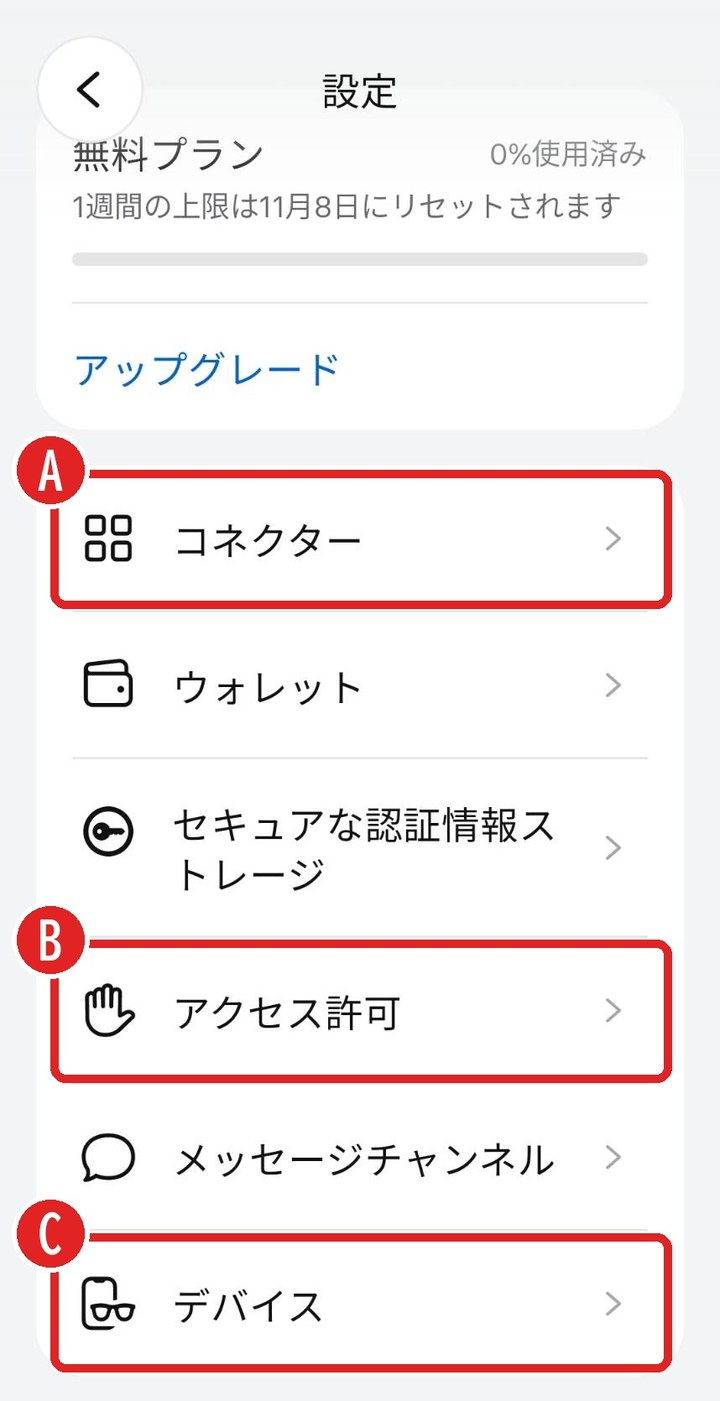
設定① AIの学習に使わせない
流れ
- 設定の中の「データコントロール」を押す
- 「AIモデルの改善にご協力ください」をオフにする
- 確認の画面で「オフにする」を押す
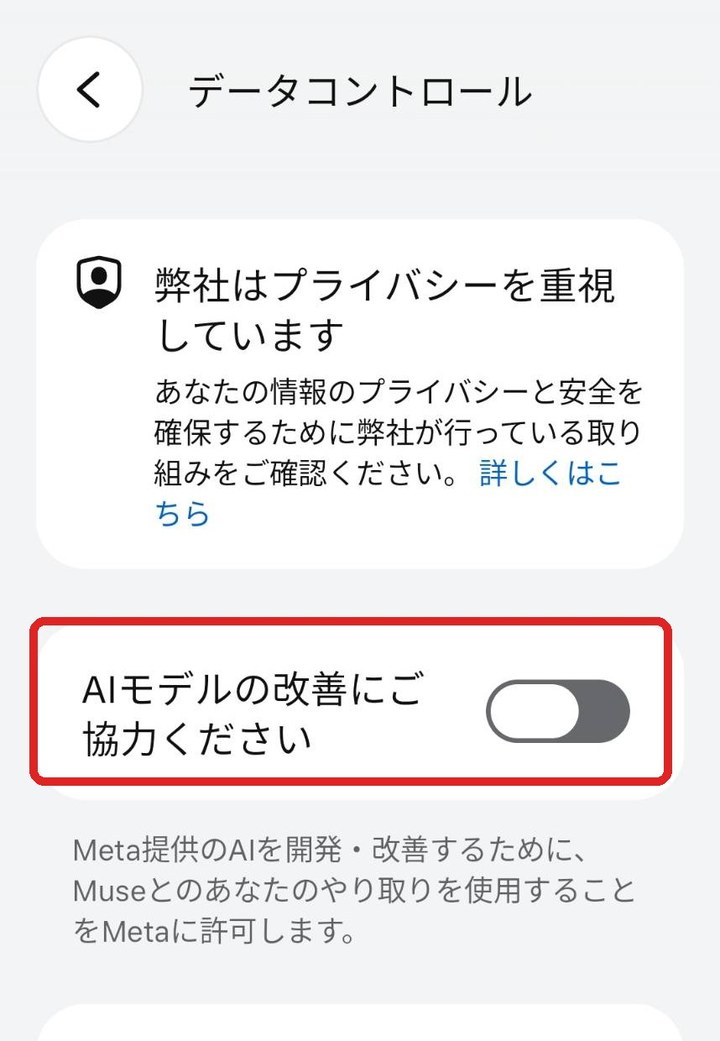
これで、Museとの会話が、MetaのAIを育てる材料に使われなくなります。公式の案内では、オフにすると、それまでの会話にもさかのぼって当てはまります。
設定② 動く前に、必ず聞いてもらう
流れ
- 設定の中の「アクセス許可」を押す
- 「コネクターのデフォルト」を「常に確認」にする
- 「ウェブアクセスのデフォルト設定」も「常に確認」にする
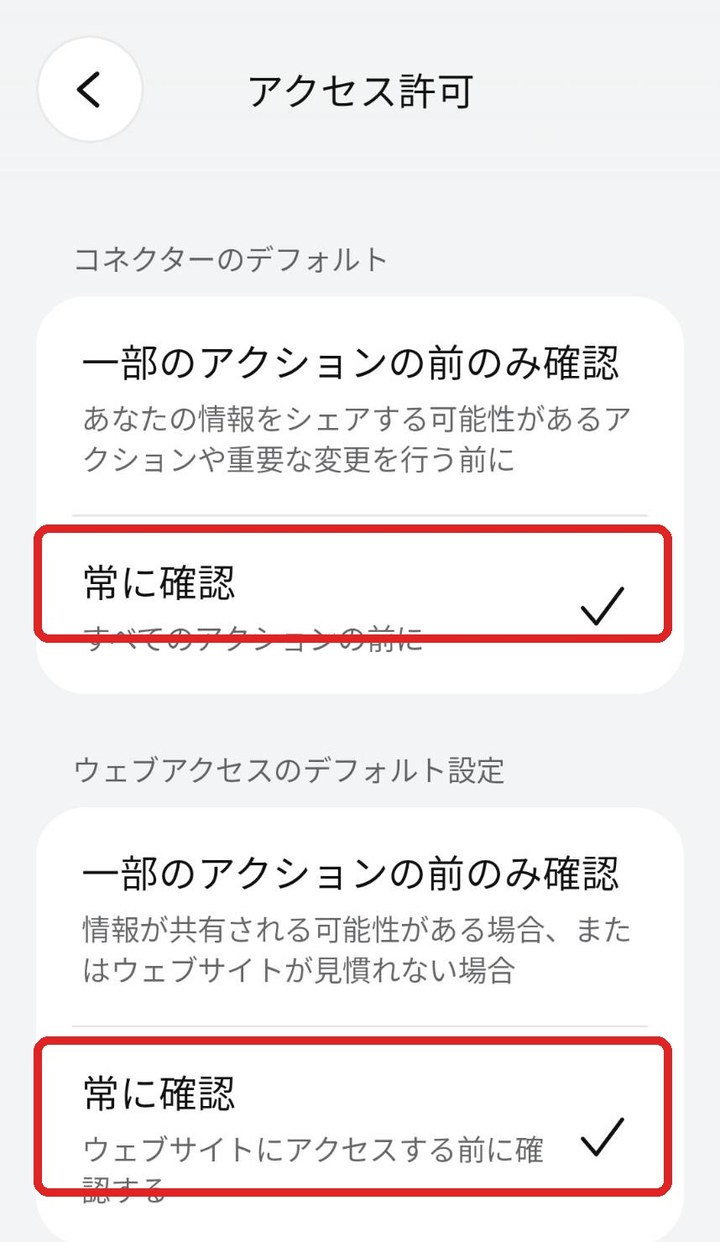
はじめは「一部のアクションの前のみ確認」になっています。「常に確認」に変えると、Museが何かをする前に、必ずこちらに聞いてくれます。
聞かれたときの、5つのボタンの選び方
設定②を変えると、Museが動く前に、確認の画面が出るようになります。ボタンは5つあります。
| ボタン | 意味 | おすすめ |
|---|---|---|
| 1回だけ許可 | 今回だけやってよい | 慣れるまではこれ |
| このタスクを許可 | この用事が終わるまで、同じ種類のことはやってよい | 中身が分かっている用事なら |
| このサイトを許可 | このサイトでは、次から聞かずにやってよい | よく使うサイトだけ |
| 常に許可 | 次から聞かずにやってよい | 慣れるまで押さない |
| 却下 | 今回はやらない | 迷ったらこれ |
迷ったら「タスクの詳細を見る」を押すと、Museが何をしようとしているのかを読めます。
ヤスとビルドくんの会話
4. Museの使い方|先回りしてもらう3つのコツ
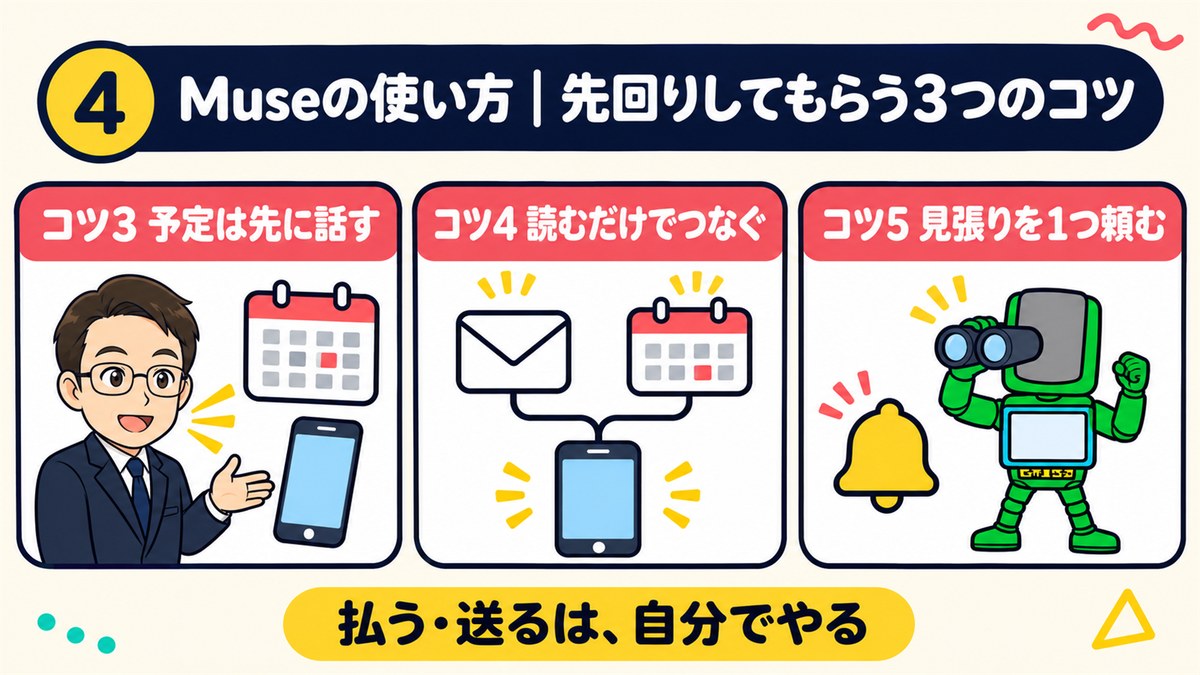
「入れてはみたけれど、最初に何を頼めばいいのか分からない」
ここで止まってしまう方が多いと思います。Museは、こちらのことを知るほど役に立ちます。
逆に言えば、何も話していないMuseは、先回りのしようがありません。
この章のコツを3つ試すと、Museのほうから知らせが届くようになります。
コツ3 予定は、先にMuseに話しておく
AIには、困ったその場で聞けばいい。これまでのAIなら、それで合っていました。
Museは、話したことを覚えています。先に話しておくほど、出先で楽になります。
最初に頼む用事は、次の3つに当てはまるものを選ぶと安心です。この段階では、メールも予定表も、まだつながなくて大丈夫です。
ポイント
- お金が動かない
- 結果を自分で確かめられる
- まちがっていても困らない
旅行や外出の下調べは、ちょうどこれに当てはまります。チャットの画面の下にある入力欄に、ふだんの言葉で書いて送るだけです。
マイクのマークを押せば、声でも入力できます。
こう話しておけば、出先では「今日泊まるホテルの住所は?」と聞くだけです。
私は旅行の前に、予定をMuseと話しておきました。おかげで、古いカーナビに入れる住所を、その場ですぐ出してもらえました。
コツ4 メールと予定表は「読むだけ」でつなぐ
メールをつなぐと、勝手に返信されそうで怖い。そう感じる方は多いと思います。
実は、何をしてよいかは、こちらで細かく決められます。ここでは、Museをほかのアプリとつなぐ仕組み「コネクター」を、順番に説明します。
コネクターとは|Museを、Gmailやカレンダーとつなぐ仕組み
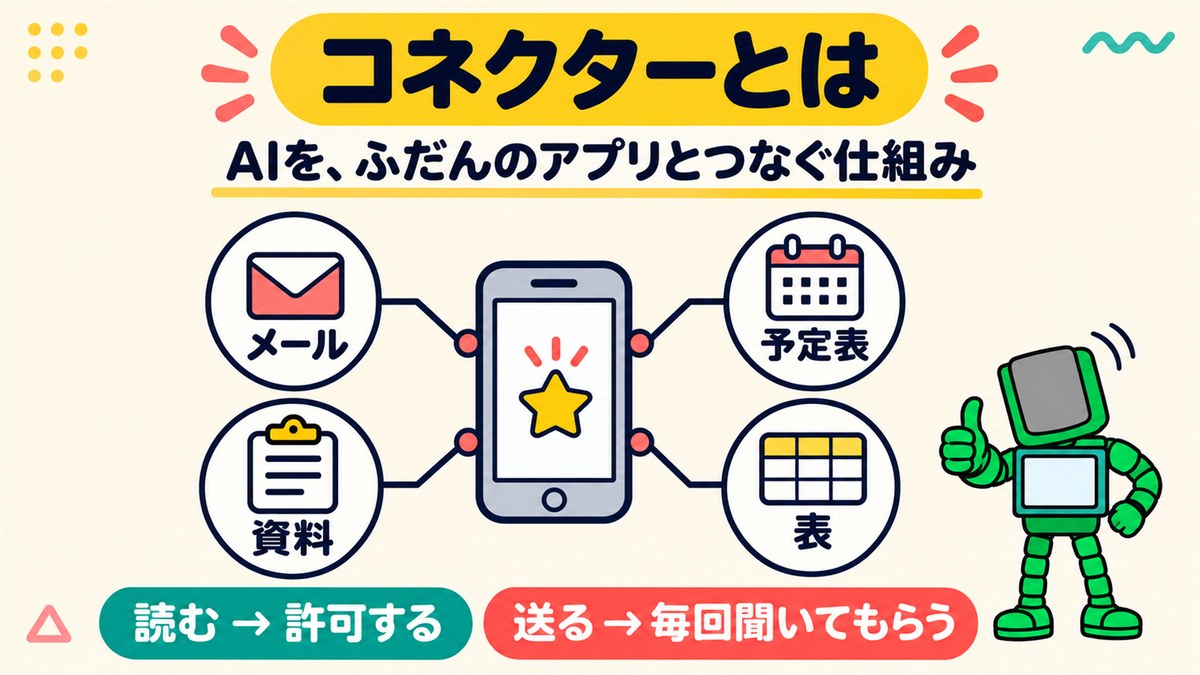
コネクターとは、Museを、Gmailやカレンダーなどのアプリとつなぐ仕組みです。つなぐと、Museがそのアプリの中身を見られるようになり、できることが増えます。
つないでいないMuseは、あなたのメールも予定も知りません。先回りして知らせてもらうには、このコネクターが要ります。
つなげる主なアプリと、つなぐとできること
| アプリ | つなぐとできること |
|---|---|
| Gmail | 届いたメールを読んで、大事なものを知らせる。返信の下書きを作る |
| Googleカレンダー | 今日の予定を知らせる。予定の重なりに気づく |
| Googleドライブ | 保存してある資料を読んで、まとめる。作ったファイルを保存する |
| Googleスプレッドシート | 表に記録を書きためる。表の数字を読んで答える |
| マネーフォワード ME | 家計の記録を読んで、支出を整理する(読むだけ) |
| Instagram・Facebook・Threads | 同じアカウントなら、自動でつながっている |
| Outlookメール・Dropbox・Canva・Zoom・Spotify など | 設定の「コネクター」の一覧から選んでつなげる |
私は、Gmail、Googleカレンダー、Googleドライブ、Googleスプレッドシート、マネーフォワード MEをつないでいます。最初は、Gmailとカレンダーの2つで十分です。
つなぎ方|2つのやり方
かんたんなのは、Museに頼む方法です。チャットに「Gmailをリンクして」と送ると、Museが手順を案内してくれます。
自分で操作する場合は、次の順番です。
step
1左上の「≡」→ 左下の歯車のマーク(設定)を開く
step
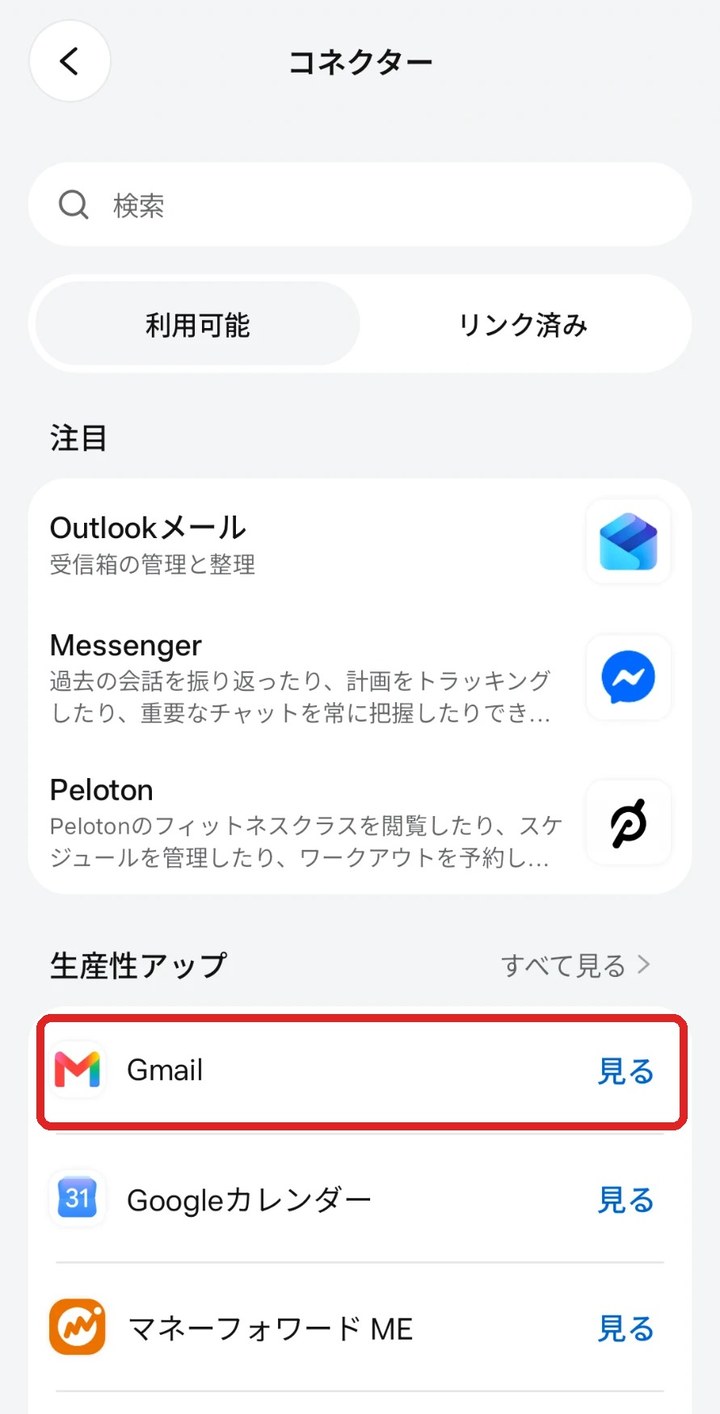
2「コネクター」を押す
step
3一覧から「Gmail」を探し、右の「連携する」を押す
下が、コネクターの一覧です。すでにつないであるアプリは、右側が「見る」になります。
step
4説明を読んで「次へ」を押す
step
5Googleのログインの画面が出たら、つなぎたいアカウントを選んで許可する
カレンダーやドライブも、同じ手順でつなげます。
つないだら、してよいことを決める
つないだあと、一覧のGmailを押すと、Museにしてよいことを1つずつ決められます。大きく分けて、「読む」と「書く・送る」の2種類です。
下は、私のGmailの画面です。上の「読み取りアクセス許可」は、4つとも「許可する」にしています。
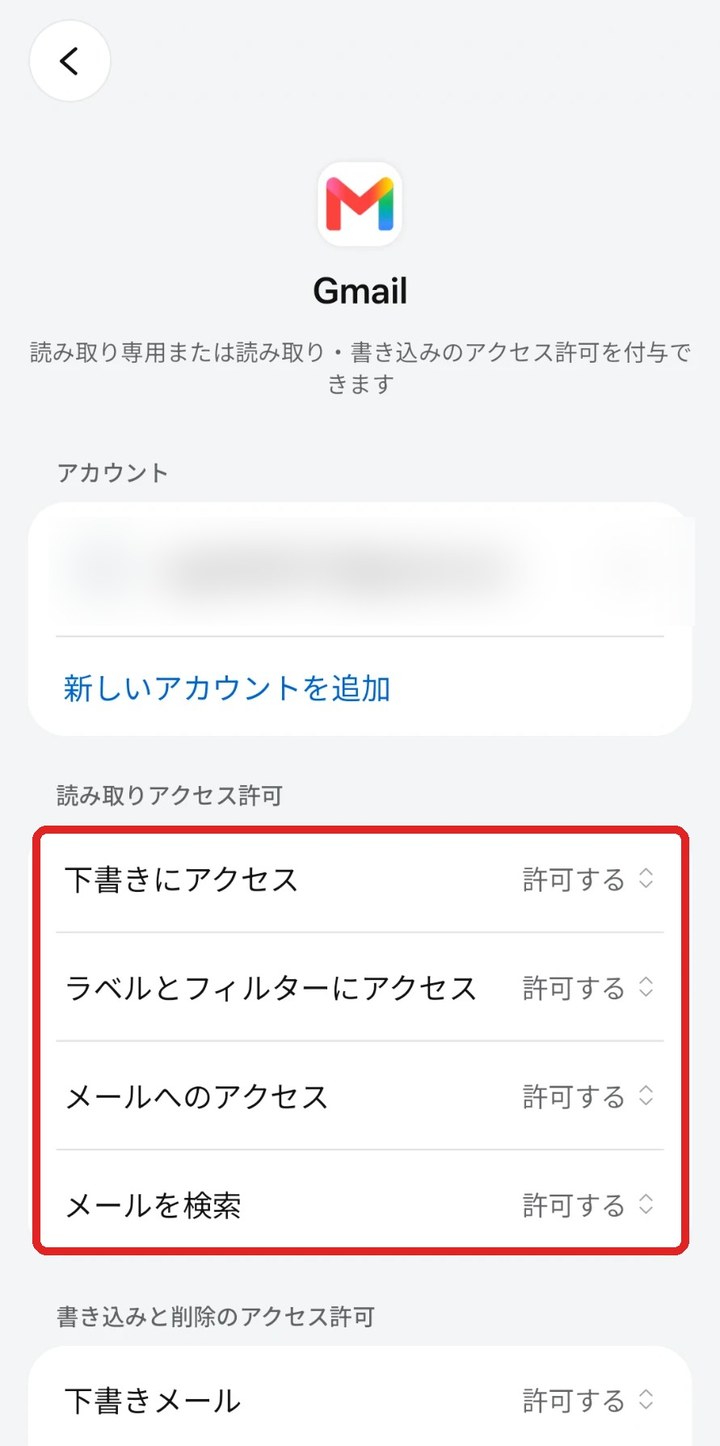
画面を下に進めると、「書き込みと削除のアクセス許可」があります。「メールを送信」は「質問する」に、「バックグラウンド同期」は「許可する」にしています。
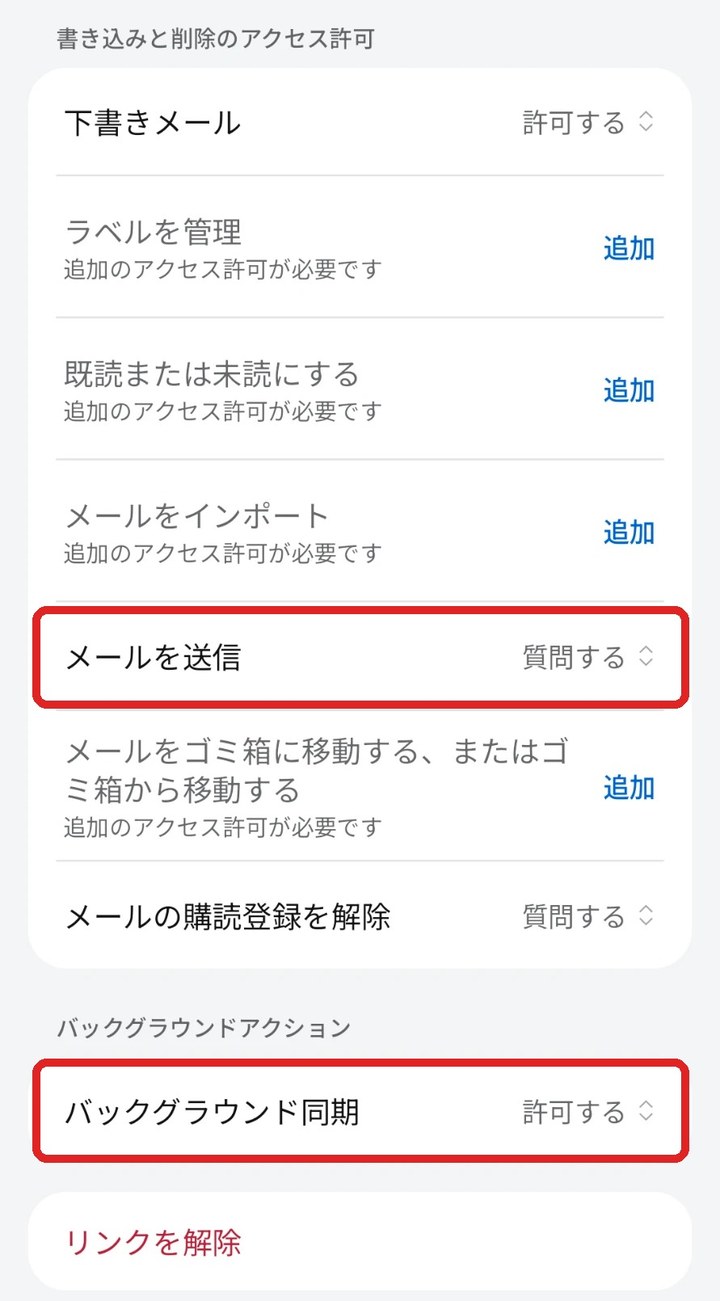
| 種類 | 中身 | おすすめの設定 |
|---|---|---|
| 読む | メールを読む、メールを探す、下書きを見る | 許可する |
| 書く | 返信の下書きを作る | 許可する(送るのは自分) |
| 送る | メールを送る、メールマガジンの登録を外す | 質問する(毎回、こちらに聞いてもらう。パソコンでは「リクエストする」と出ます) |
| 見張る | バックグラウンド同期(新しく届いたメールを見ておく) | 許可する(先回りの知らせに必要) |
「読む」は許可、「送る」は毎回聞いてもらう。これが、第2章の「払う・送るは自分」を守る設定です。公式の案内でも、Museは頼まれないかぎり受信箱を丸ごと取り込むことはしない、と説明されています。
やめたくなったら、同じ画面のいちばん下の「リンクを解除」を押せば、いつでも外せます。
つないだあとの頼み方
頼むときは、目的・してよいこと・確認してほしい時の3つを書きます。
私はこの形でつないでから、大事なメールが届くと知らせてもらえるようになりました。今日の予定も、先に教えてくれます。
コツ5 毎日見てほしいことを、1つだけ頼む
調べものは、思い出したときに自分でやるもの。そう思っていませんか。
Museには、見張りを頼めます。決めた時刻に見に行って、変わったときに知らせてくれます。
こちらは、知らせを待つだけです。
最初は1つだけにします。知らせが増えすぎると、読まなくなるからです。
私の画面には、航空券のセールの見回りや、切符の発売日の知らせなど、6件の見張りが並んでいます。毎月払っている定額のサービス(サブスク)の洗い出しも、Museと一緒にやりました。
頼んだ見張りを、確かめる・変える・やめる
ポイント
- 確かめる:画面の上にあるMuseの顔のマークを押し、「今後の予定」を開く。頼んである見張りと知らせが、時刻つきで並びます
- 変える:チャットで「月曜の知らせを、火曜に変えて」と頼む
- やめる:チャットで「航空券の見回りをやめて」と頼む
くり返しの見張りは、やめるように頼むまで続きます。要らなくなったら、やめておきます。
位置情報とは|今いる場所に合わせて知らせてもらう設定
位置情報とは、スマホが今どこにあるかという情報です。地図のアプリで、自分のいる場所に青い点が出るのと同じ仕組みです。
これをMuseに伝えておくと、場所に合わせた知らせを頼めるようになります。公式の案内にも、決めた場所の近くに来たときに知らせを受け取れる、と書かれています。
| 頼めること | たとえば |
|---|---|
| 場所の近くで知らせる | スーパーの近くに来たら、買うものを知らせてもらう |
| 今いる場所に合わせて答える | 出先で、近くの駐車場や今いる所の天気を聞く |
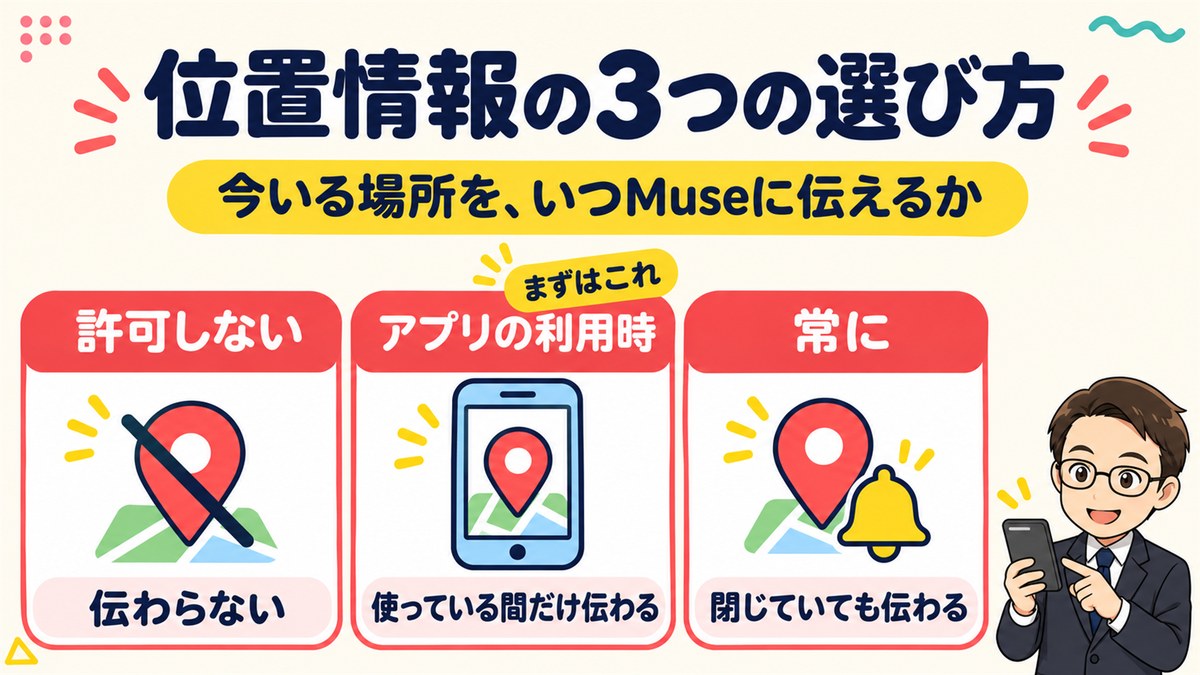
伝え方は、3つから選びます。
| 選び方 | Museに場所が伝わる時 | 向いている使い方 |
|---|---|---|
| 許可しない | 伝わらない | 場所の知らせを使わない方 |
| アプリの利用時 | Museを開いて使っている間だけ | 出先で、近くのお店や駐車場を聞きたい方 |
| 常に | Museを閉じていても伝わる | 「近くに来たら知らせて」を使いたい方 |
設定の場所は、スマホのアプリで、設定 →「デバイス」→ 自分のスマホ →「位置情報」です。選び方の言葉は、Androidのスマホでの表示です。
iPhoneでは言葉が少し違うことがあります。
開くと、「Museと位置情報をシェア」の下に、3つの選び方が並んでいます。下は、私のスマホの実際の画面です。私の設定は「常に」になっています。
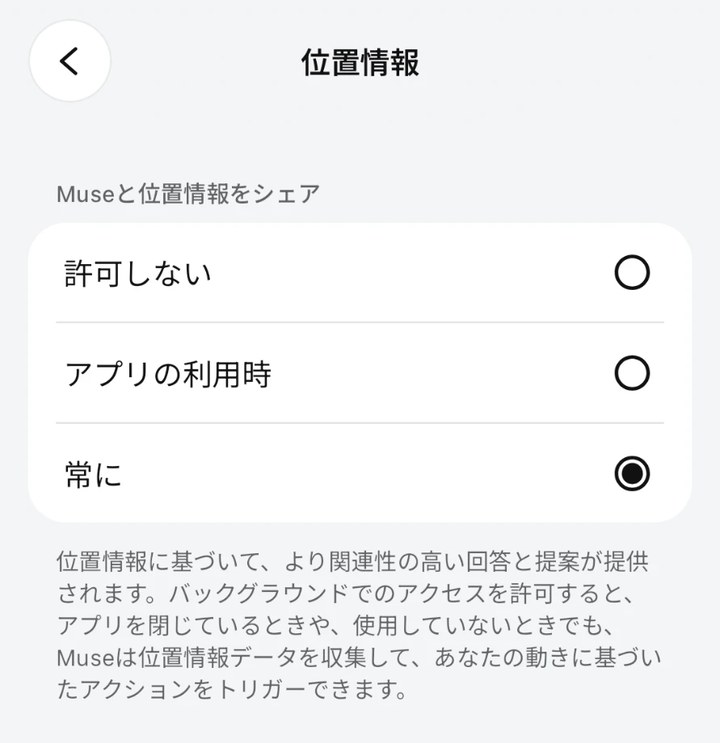
今いる場所は、大事な個人の情報です。まずは「アプリの利用時」で試し、「近くに来たら知らせて」を使うときだけ「常に」にするのがおすすめです。
使わなくなったら、元に戻しておきます。
慣れてきたら|一言で、自分用のアプリを作る
3つのコツに慣れたら、アプリ作りも試せます。チャットで「健康アプリを作って」のように頼むだけです。
ポイント
- 入れる機能は、少なくしぼる
- できたものを見て、「ここをこうしたい」と伝えて直す
- 何を作るか迷ったら、「これまでの会話をもとに、私に合うアプリを3つ提案して」と聞く
仕事で試すなら、会社の紹介動画が手軽です。私が自分の会社のホームページのURLを渡して頼んだところ、約1分半で、30秒の縦長の動画ができました。
ヤスとビルドくんの会話
5. Museの使い方でよくある質問

Q1. 無料で、どこまで使えますか?
基本の機能は無料で使えます。使える量には上限があり、1週間ごとに元に戻ります。
もっと使いたい方には、月20ドルのPowerプラン(毎週5億トークン)と、月100ドルのMaximumプラン(毎週30億トークン)があります。私は毎日使っていますが、無料のままで足りています。
くわしくは第1章の1-3をご覧ください。
Q2. 危なくないですか?
Metaは、次のように説明しています。
ポイント
- Museは、利用者ごとに分けられた専用の場所で動く。ほかの人のMuseからは見えない
- Museは、パスワードや支払い方法を見ることができない
- 会話の中身を、広告に使わない
そのうえで、Metaも「完全な仕組みはないので、Museの動きを自分で確かめてほしい」と案内しています。自分でできる備えは3つです。
ポイント
- 最初に、設定を2つ変える(第3章のコツ2)
- 「払う・送る」は自分でやる
- 仕事の大事な情報や、お客様の情報は入れない
Q3. FacebookやInstagramを使っていなくても、始められますか?
始められます。メールアドレスか電話番号で、アカウントを作れます。
Q4. パソコンでも使えますか?
使えます。スマホのアプリのほかに、パソコンからも開けます。
Q5. Museに覚えられたことを、消せますか?
消せます。チャットで「この話は忘れて」と頼むと、その話題をできるかぎり消してくれます。
メッセージを長押しして、1つずつ消すこともできます。全部を消して最初からやり直したいときは、設定の「データコントロール」に「リセット」があります。
Q6. つないだGmailを、外したくなったら?
設定の「コネクター」で、いつでも外せます。外すと、MuseはGmailを読めなくなります。
それまでに読んだ中身は、Museの記憶や会話に残っていることがあります。気になる場合は、Q5の方法で消します。
Q7. Museがまちがえたときは、どうすればいいですか?
チャットで、まちがっている所を伝えれば直してくれます。「その答えは、どこの情報ですか」と聞くと、もとにした情報も分かります。
調べている途中のことは、止めるように頼めます。ただし、送ってしまったメールは取り消せません。
だからこそ、「送る」は毎回聞いてもらう設定にしておきます。
Q8. ChatGPTは、もうやめたほうがいいですか?
やめる必要はありません。役目が違います。
調べたり相談したりするのはChatGPT、資料を作ってもらうのはClaude Code、見張って知らせてもらうのはMuse。私も、仕事はClaude Codeに任せています。
まとめ|「その場で聞く」から「先に話しておく」へ
この記事の要点は、3つです。
今日できることを、1つだけ。次の外出の予定を、Museに話してみてください。
出先でスマホを開いたときに、違いが分かります。
AIのほうから知らせてくれる感覚に慣れると、「この仕事も任せられそうだ」と思える場面が増えていきます。一緒に、一歩ずつ進んでいきましょう。
次は、仕事を任せてみませんか。
Museで「任せる」感覚をつかんだ方に向けて、AIに仕事を任せる手順をまとめた5つの特典を用意しました。全部ひとりで抱える毎日から、AI社員と働く毎日へ進むための、5段の階段です。
LINEに登録すると、無料で受け取れます。
「うちの仕事なら、何をAIに任せられるだろう」と思った方は、LINEのメニューから無料相談も申し込めます。
5大特典の中身は、こちらでくわしく紹介しています。
仕事をAIに任せる流れは、こちらの記事でくわしく書いています。
こちらもCHECK
-

-
AI秘書の作り方|ひとりで抱えていた毎日から、AI秘書に全てを任す3ステップ
続きを見る