
はじめに|AIに仕事を任せる毎日へ
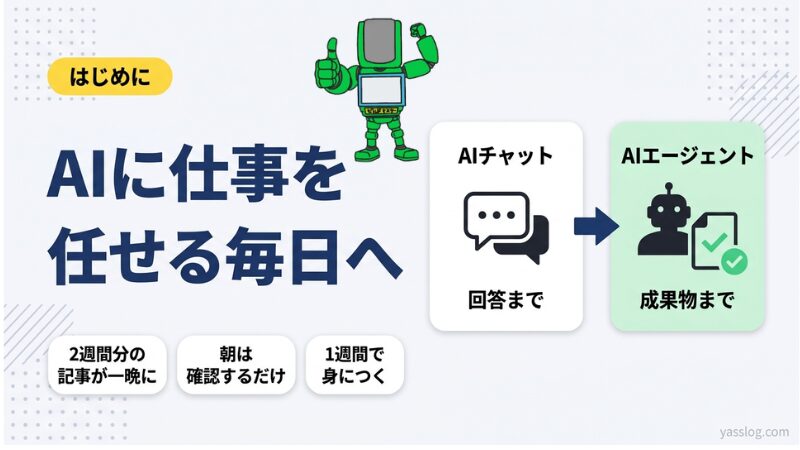
朝パソコンを開くと、ブログ記事が完成しています。
以前は、SEOキーワードの確認、Google上位記事の調査、目次づくり、本文執筆、図解、Wordへの保存、最後の見直し等、記事1本完成させるのに、約2週間かかっていました。
「また、明日から一つずつ片づけるのか」以前の私なら、そう考えていました。でも今回は違います。
ChatGPTで相談してきた記事の方向性を、そのままAIエージェントのCodexへ渡します。Codexは、夜のうちに調査・構成・執筆・図解・Word作成まで進め、公開はせず、朝の私の確認待ちで止まっています。
翌朝、私が最初にした仕事は「昨日の続きを書くこと」ではありませんでした。完成したWordを開き、記事の完成度を確認し、記事を公開するかどうかを判断すること。これだけです。
このように、AIチャットからAIエージェントに切り替えることで、大きく仕事のやり方が変わります。AIに質問する毎日から、AIに仕事を任せる毎日へと変わりました。
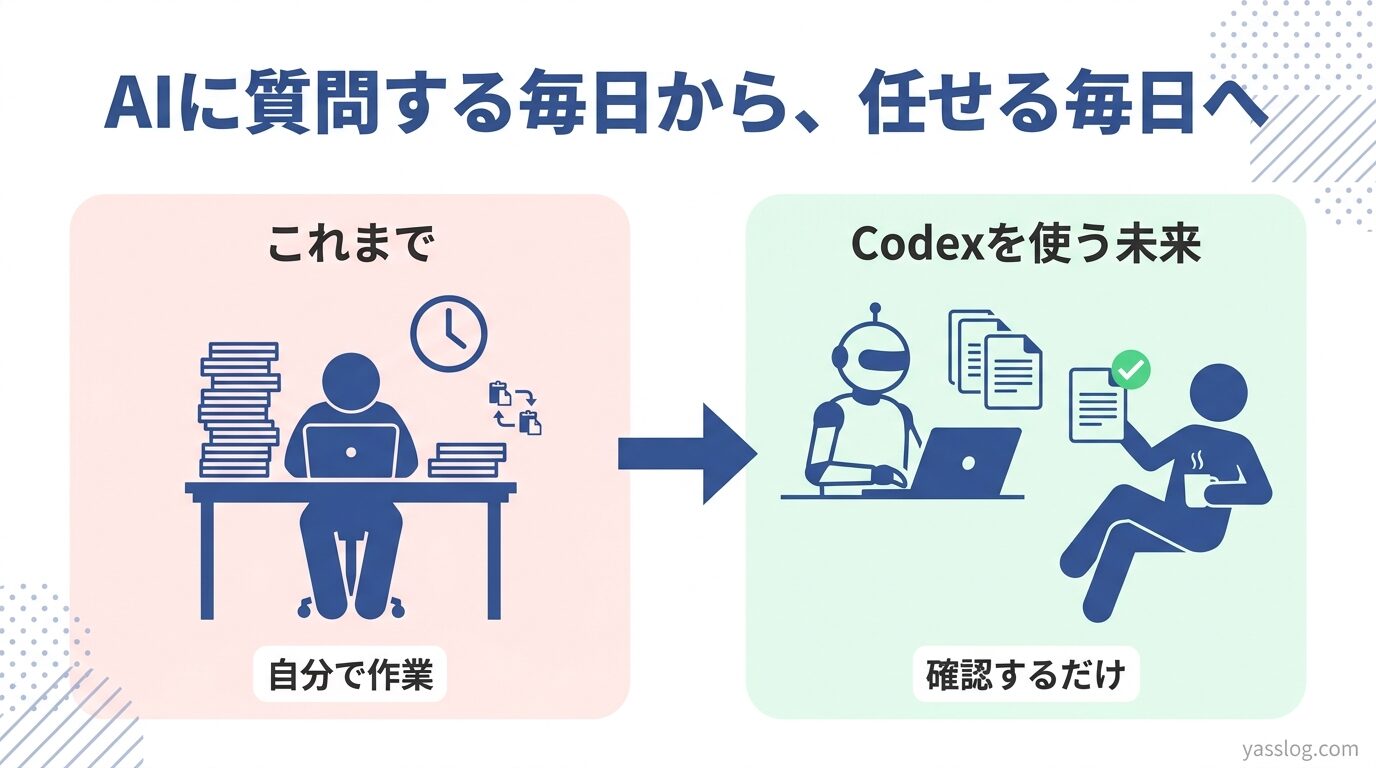
この記事を読みながら設定を進めると、こうなれます。
- 質問に答えるだけだったAIに、ファイル作成までの実作業を任せられる
- 「どこまで任せて、どこから自分で判断するか」の安全な線引きができる
- 夜に仕事を渡し、朝は完成物への判断から一日を始められる
- 空いた時間を、集客・提案・顧客対応など売上につながる行動へ使える
会社員から副業へ進んだとき、最初にぶつかった壁
私はもともと会社員でした。与えられた仕事に向き合えば、何とか生き残れた時代です。
しかし、うつ病を発症し、4年間苦しんだ時期があります。家族や周りの人に支えられV字回復することができましたが、会社の中に自分の居場所がないように感じた時期がありました。
その一方で、うつになって、どん底を経験しましたが、回復の過程で、自分で目標を決めて前へ進む楽しさも知りました。そこで本業を続けながら、副業にチャレンジしました。
自動車会社の仕事をそのまま副業にはできません。量産開発の企画構想、資料作成、プレゼンで身につけた経験を生かし、パソコン1台でできるWebの仕事へ進みました。
ところが、すぐに壁へぶつかります。
会社員なら仕事を与えてもらえます。しかし個人で売上を上げるには、自分や自分の商品を知ってもらい、選んでもらわなければなりません。
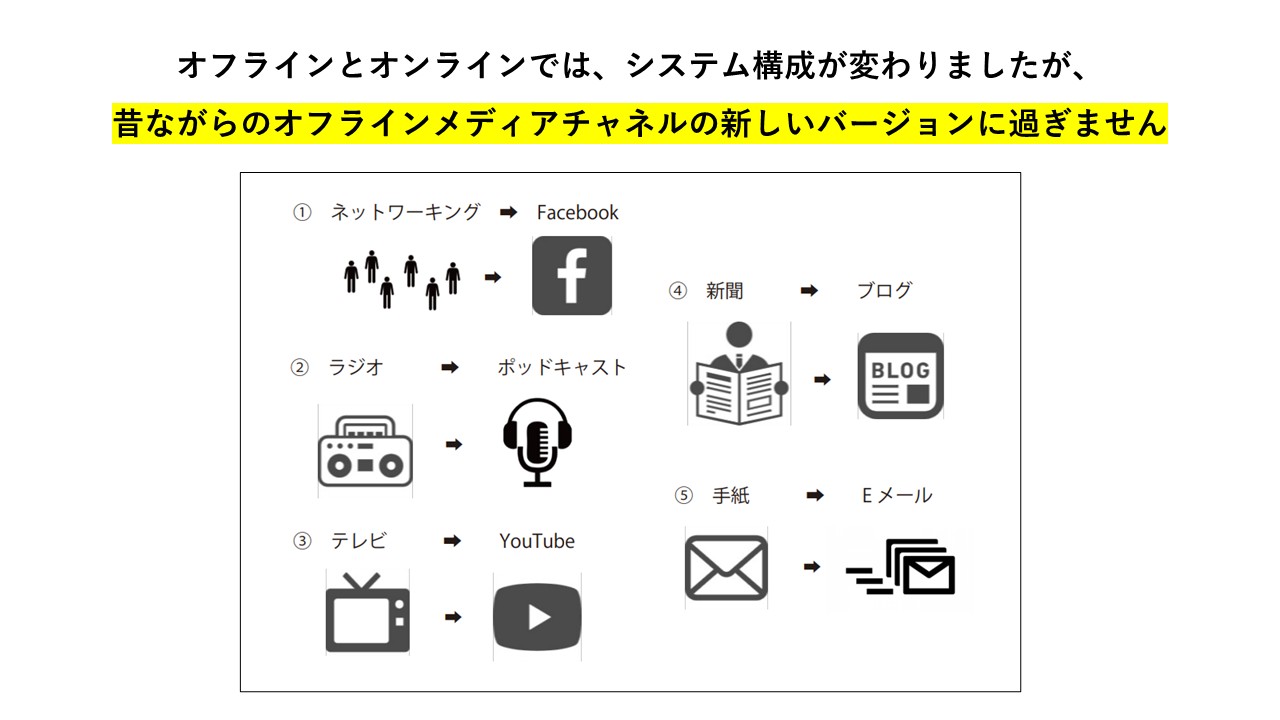
そこでWebマーケティングを学び、媒体が新聞からブログ、テレビからYouTube、手紙からメールへ変わっても、中心にあるのはマーケティングだと気づきました。
生成AIの登場で、個人にも大きなチャンスが来た
最初のChatGPTは、相談相手として衝撃的でした。検索する、考える、企画する、文章のたたき台を作る。これだけでも仕事は速くなりました。
ただし、最後は自分がコピーし、Wordへ貼り、画像を作り、ファイル名を付け、保存し、見直さなければなりませんでした。
今は、AIエージェントがその実作業まで担当できます。Codexは、許可された範囲で資料を読み、Webを調べ、文章・表・画像・Wordを作り、指定した場所へ保存し、結果を報告します。
定期実行を設定すれば、寝ている間にも仕事が進みます。
もちろん、AIは時々間違えます。また、売上が自動で10倍になるわけでもありません。でも、2週間かかっていた仕事を1日で完了させれば、試せる企画の数や依頼の数も増やせます。
経営者は繰り返し作業から離れ、営業、商品改善、経営判断に集中できます。
ChatGPTとCodexは、相談役と実行役
| 役割 | ChatGPT | Codex |
|---|---|---|
| 得意なこと | 会話、相談、発想、方向性の整理 | 調査、ファイル作成、修正、保存、確認 |
| 人の動き | 答えを受け取り、自分で作業する | 目的を伝え、成果物を確認する |
| 仕事の終点 | 回答や文章案 | 指定場所に保存された成果物 |

手順1|Codexをインストールする
まずはアプリを入れるところからです。「インストール」と聞くと身構える方もいるかもしれませんが、大丈夫。ChatGPTの画面からダウンロードして開くだけ、ふつうのアプリと同じ4ステップです。
ステップ1|ChatGPTの画面で「Codex」を開く
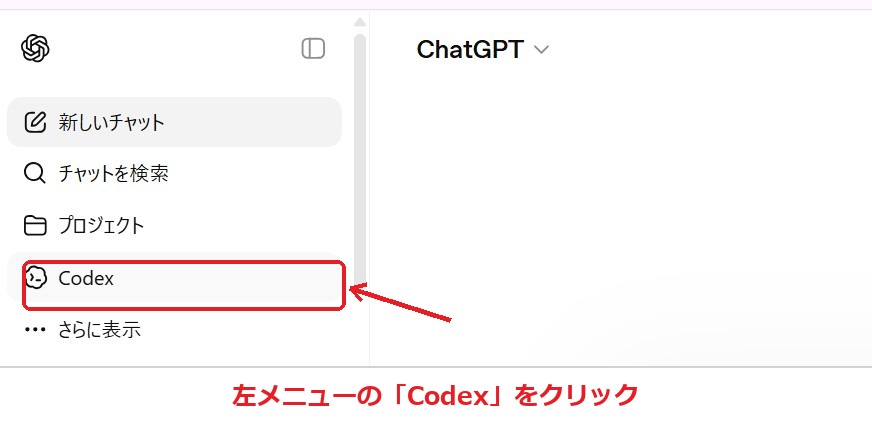
ChatGPTを開き、左側のメニューから「Codex」をクリックします。
ステップ2|「ダウンロードする」ボタンをクリック
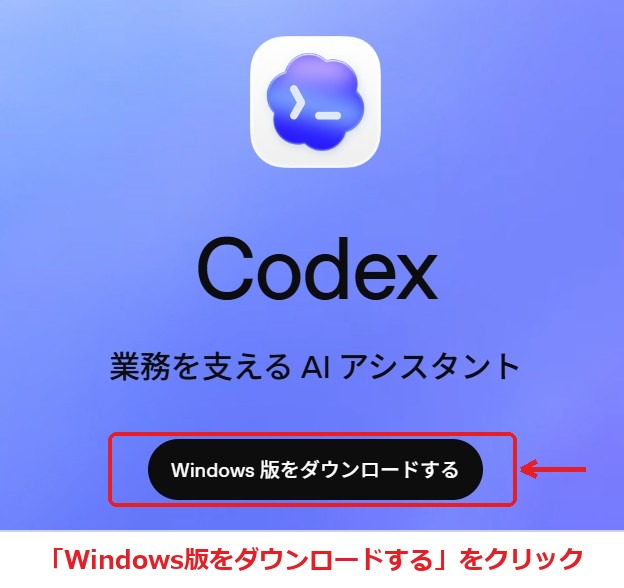
Codexの紹介画面が表示されるので、「Windows版をダウンロードする」(Macの場合は「Mac版をダウンロードする」)ボタンをクリックします。
ステップ3|ダウンロードしたファイルからインストールする
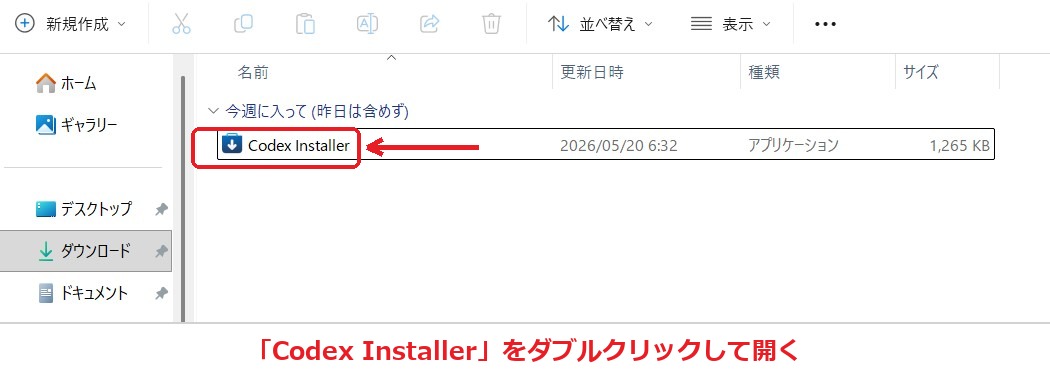
「Codex Installer」というファイルがダウンロードされます。これをダブルクリックで開きましょう。
WindowsではMicrosoftストアのCodexのページが開くので、「入手」ボタンを押すと、インストールが始まります。

ステップ4|Codexを開いて、ChatGPTでログインする
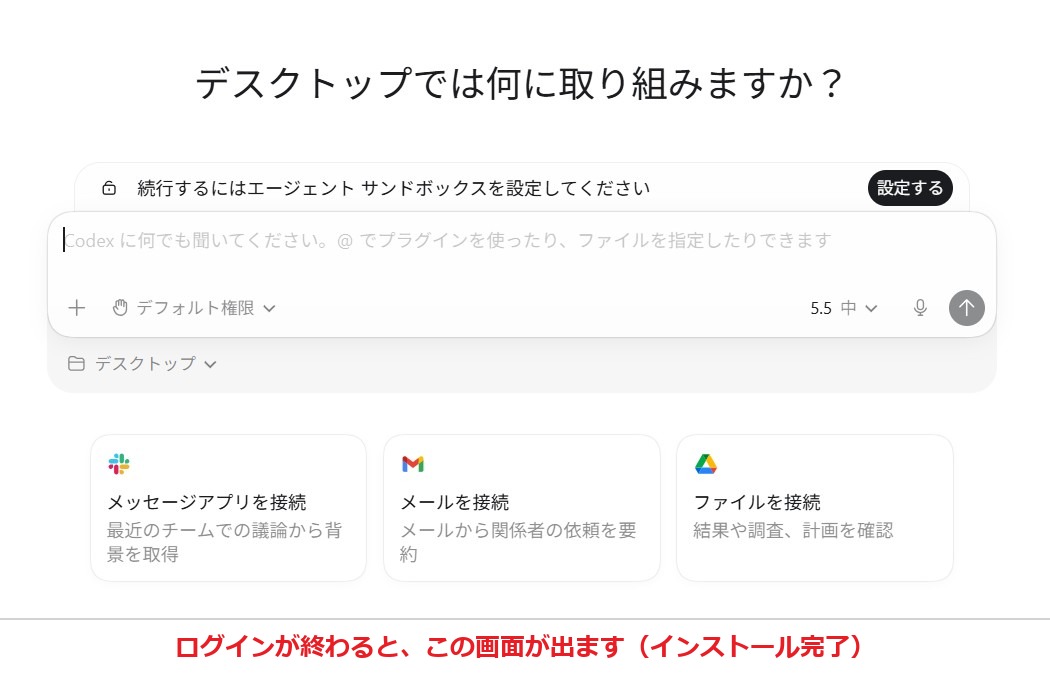
インストールしたCodexアプリを開きます。初回は「Continue with ChatGPT」を選んで「続行」するだけ。ログインが終わるとホーム画面が表示され、これで完了です。
セキュリティの警告が出た、ログインでつまずいた、という方はこちらの記事を見てください。
こちらもCHECK
 非エンジニア向け|AIエージェントの始め方と使い方を図解で解説【Claude Code・Codex】
私が実際につまずいた場所を、直し方つきでまとめてあります。
手順2|最初のWordを1枚作らせる
インストールしたその日にやってほしいのが、この手順です。所要時間は5分。でも、この5分で「AIチャット」と「AIエージェント」の違いが、体感できます。
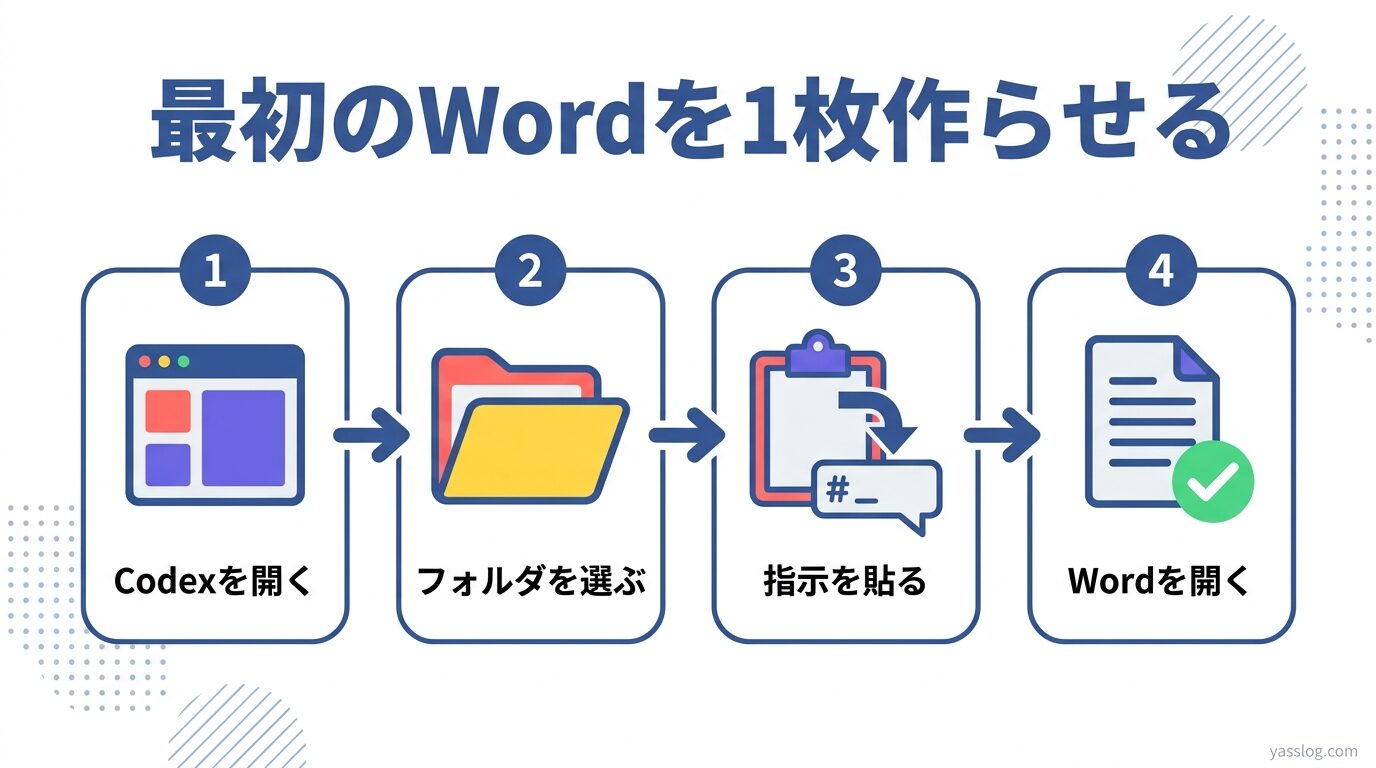
やることは4つだけ
流れ
- デスクトップアプリでCodexを開く(ChatGPTと同じアカウント)
- 個人情報の入っていない練習用フォルダを選ぶ
- 次の指示を貼り付ける
- 作成されたWordを自分で開く
画面に文章が表示されるだけなら、まだチャットの延長です。自分のフォルダにWordファイルが増えていて、開いたら中身が書けている。ここまで確認できた瞬間が、AIエージェントの始まりです。
私はこの最初の1枚を開いたとき、思わず「おお」と声が出ました。大げさに聞こえるかもしれませんが、「入力して保存する」という何十年も自分でやってきた作業を、初めてAIがやってくれた瞬間だったからです。
手順3|任せてよい範囲を決める
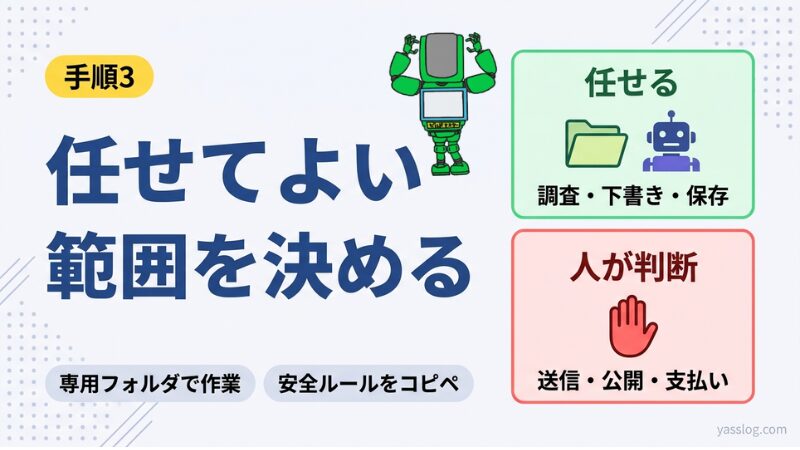
最初のメモができると、「あれもこれも任せたい!」となるんですよね。私もそうでした。でも、ここで一呼吸。先に決めておきたいのが「どこで、何をして、どの範囲まで指示するか」です。
これはAIを疑うための設定ではありません。新しく入った優秀な社員に、初日から会社の金庫の鍵まで全部渡す社長はいませんよね。それと同じで、信頼は仕事の実績で広げていく。
その方が、任せる側も安心して眠れます。
練習用フォルダを一つの仕事場にする
たとえば、こんなフォルダを作ります。
Codex練習
├─ 01_参考資料
├─ 02_作成中
└─ 03_完成
01_参考資料には、公開してよい資料や過去記事を入れます。Codexが作る途中のファイルは02_作成中、人が確認できる状態になったものは03_完成へ。机の上の書類トレーと同じ発想です。
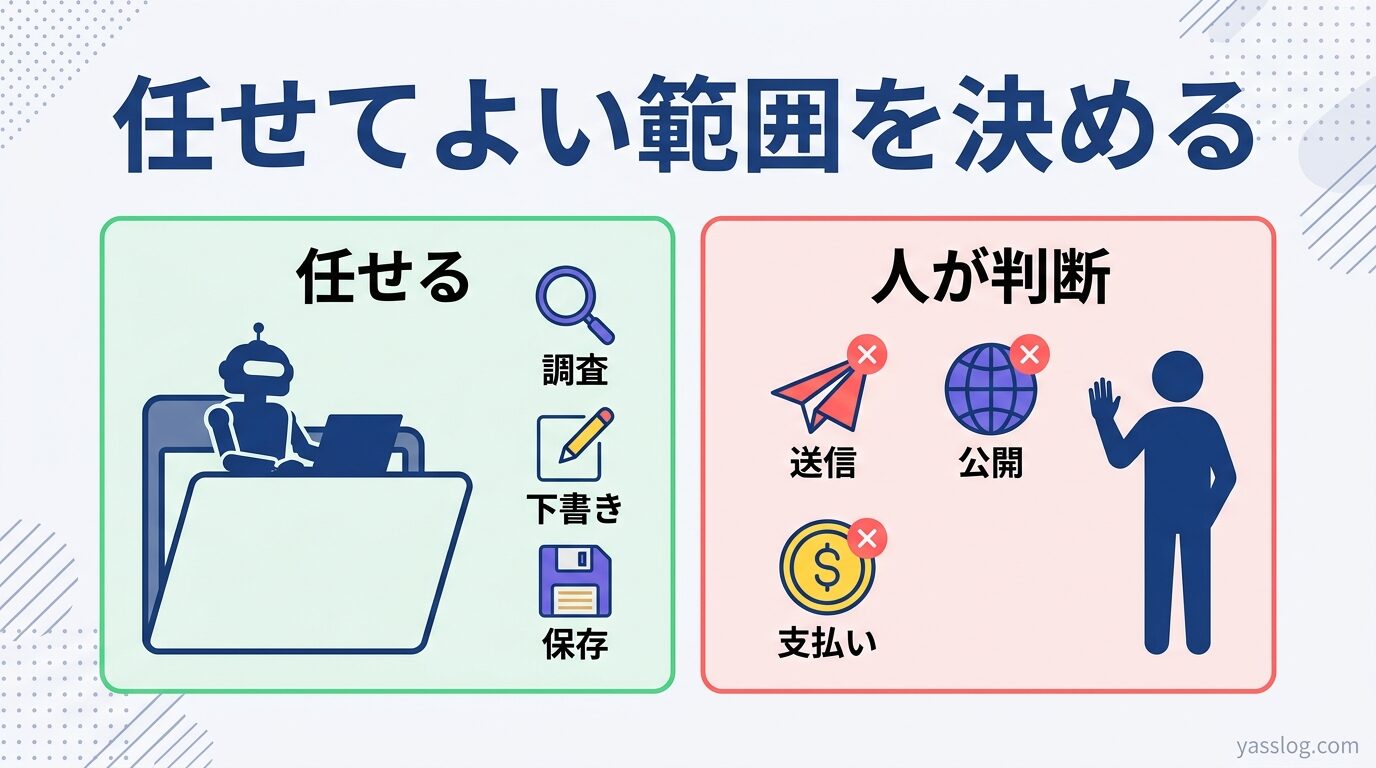
止める仕事を先に伝えておく
そのうえで、最初にこの安全ルールを貼り付けておきます。
ポイントは「送信・公開・削除・お金」は必ず人が判断する、と最初に線を引くことです。この線があるから、後で夜間に任せるときも「知らない間に何かが外に出ることはない」と安心できます。
手順4|ChatGPTの相談を引き継ぎ、身近な仕事を任せる

ここからが2日目以降。いよいよ「練習」から「自分の仕事」へ進みます。
といっても、いきなり大きな仕事はいりません。おすすめは、ふだんChatGPTに相談している、身近な仕事です。たとえば――
- お客様向けのお知らせ文(営業時間の変更、新サービスの案内)
- よくある質問と回答の一覧表
- 打ち合わせメモの清書と、次にやることの整理
私が最初に渡したのも、こうした「30分あれば自分でできるけど、地味に時間を取られる仕事」でした。ここで効いてくるのが、ChatGPTとの会話の引き継ぎです。
「@」で会話を選ぶと、説明のやり直しがいらない
ChatGPTで相談してきた内容を、Codexにもう一度説明し直すのは面倒ですよね。実は、その必要はありません。
流れ
- ChatGPTで、仕事の方向性を相談しておく(いつもどおりでOK)
- 同じデスクトップアプリでCodexを開く
- 入力欄に@を打ち、候補の「ChatGPTの会話」から引き継ぎたい会話を選ぶ
- Codexに決定事項と未決事項を復唱させる

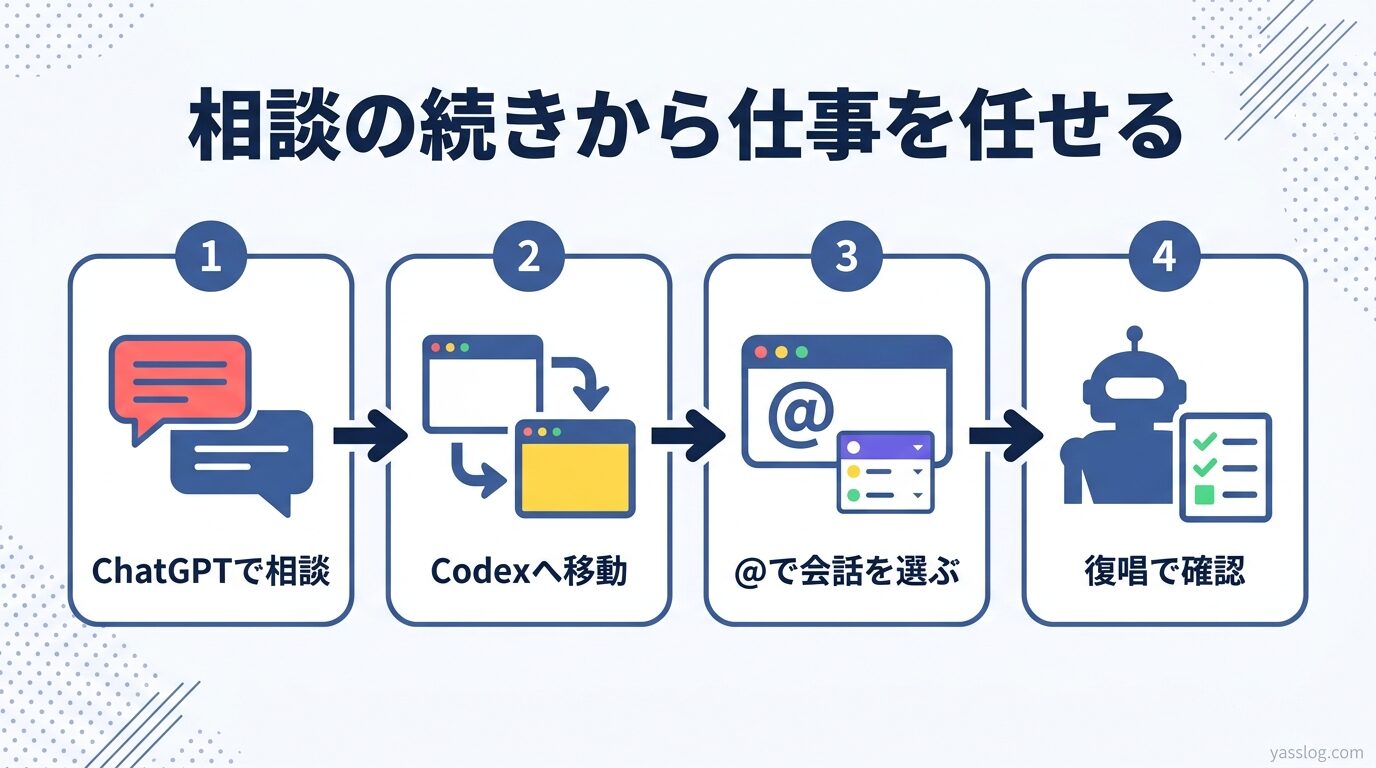
最初に復唱させるのがコツです。私は一度、復唱を省いて走らせて、思っていたのと違う方向の文章が出来上がったことがあります。出発前に方向を合わせる方が、結局いちばん速いんです。
頼み方は「目的・材料・制約・完成条件」の4つ
| 伝えること | お知らせ文の例 |
|---|---|
| 目的 | 営業時間変更をお客様に分かりやすく伝える |
| 材料 | ChatGPTでの相談内容、過去のお知らせ文 |
| 制約 | 丁寧すぎない敬語、A4半分まで、日付は空欄で |
| 完成条件 | Wordで保存し、確認待ちで止める |
補足を思いついたら、音声でどうぞ
「もう少しやわらかい言い方で」「日付は来週の月曜に」——こういう補足は、音声入力が便利です。設定の「音声」でショートカットキーを決めておけば、キーを押しながら話すだけ。

キーボードが苦手な方ほど、これで一気に楽になります。ただし固有名詞や数字は、送信前に一度だけ確認してくださいね。
手順5|同じ失敗を繰り返させない

最初の成果物には、たいてい直したい点が見つかります。私の場合は「文が固い」「敬語が丁寧すぎる」でした。
ここで普通のチャットなら、次の仕事でも同じ注意を繰り返すことになります。正直、これが地味に疲れるんです。「前も言ったのに」というアレです。
Codexには、これを解決する仕組みがあります。修正をAGENTS.mdというルールブックとスキル(仕事の手順書)に残せば、次回の仕事は直した状態から始まります。
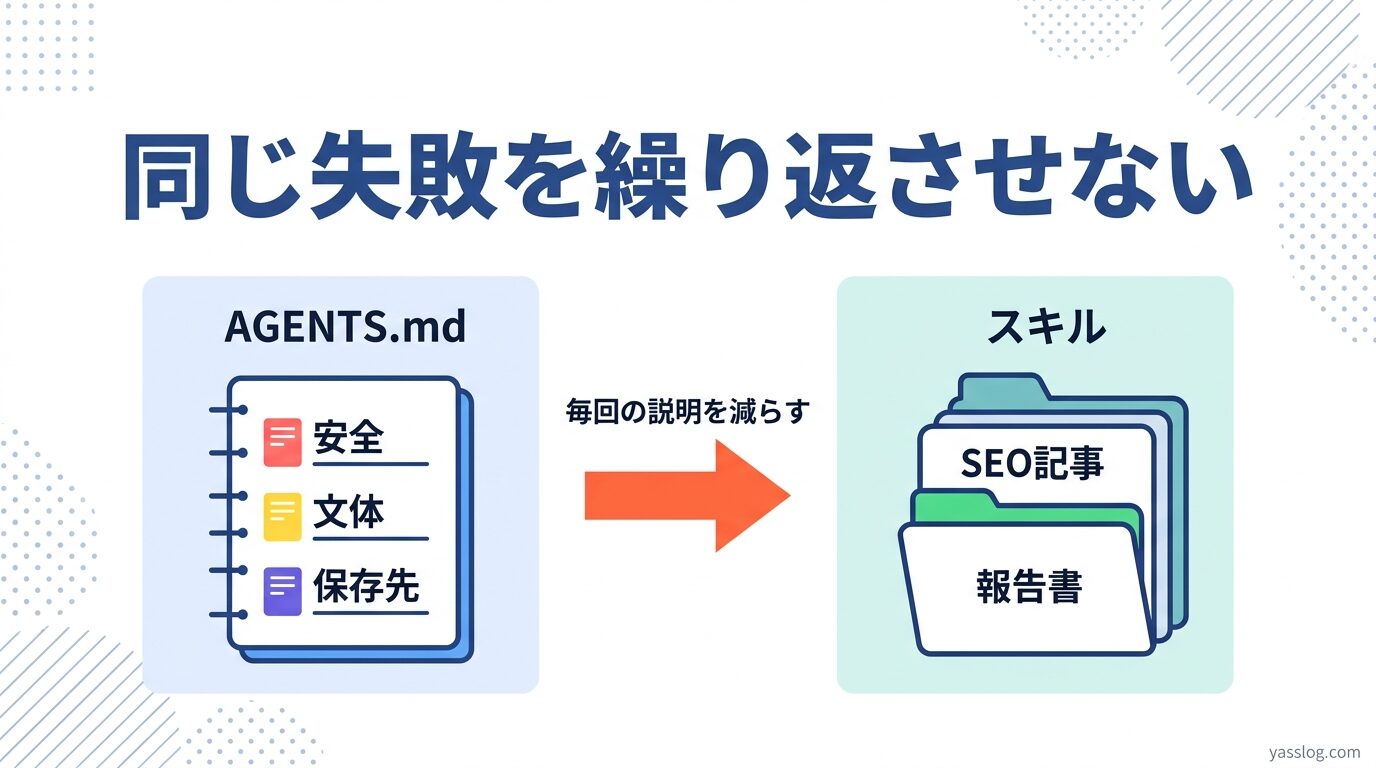
AGENTS.mdは、会社の共通ルール
スキルは、仕事ごとの手順書
これを作っておくと、お知らせ文だけでなく、月次の報告書、業務マニュアル、契約書の要点整理まで、同じ型で広げられます(契約や法律の判断は、人と専門家の仕事として残します)。
手順6|成功した仕事を定期実行にする
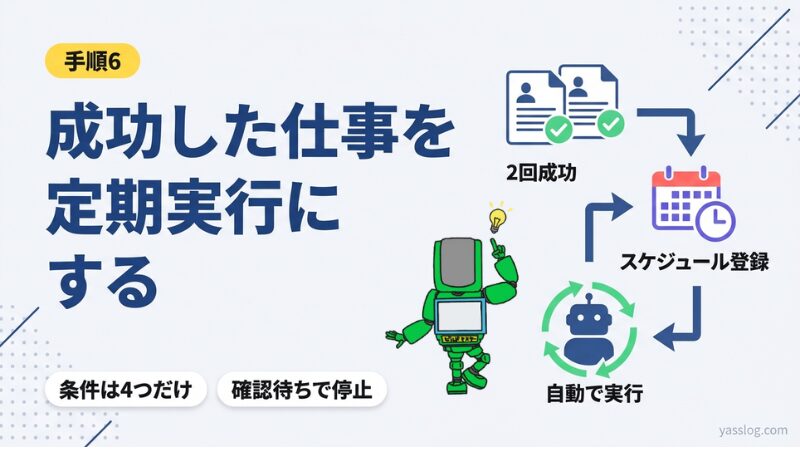
同じ仕事で2回成功したら、次の段階です。「毎回頼む」から「決まった時間に自動でやってもらう」へ進みましょう。
たとえば私のおすすめは、こんな定期タスクです。
- 毎朝、業界ニュースを調べて要点をWordにまとめておく
- 毎週金曜、今週作ったファイルの一覧と来週の準備メモを作る
「スケジュール」から設定する
サイドバーの「スケジュール」を開くと、定期タスクを作成・管理できます。デイリーブリーフなどの提案も最初から用意されています。
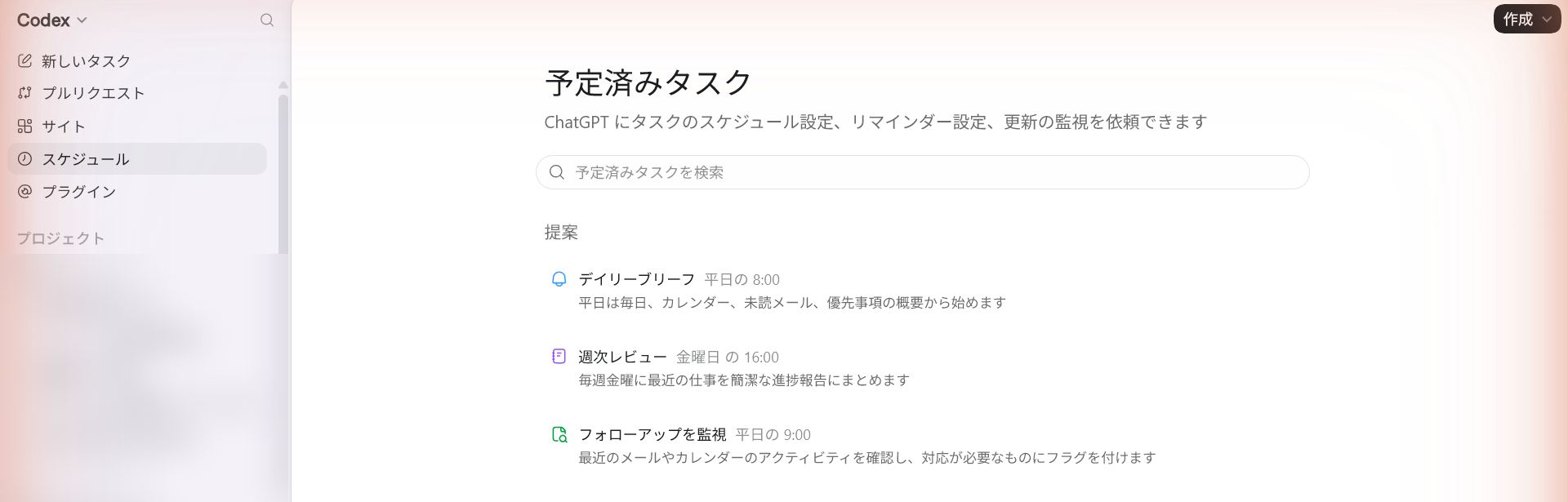
定期実行に進めてよい仕事の条件は4つ。
- 同じ入力で2回以上成功している
- 保存場所が決まっている
- 完成条件と確認方法が決まっている
- 失敗したときの停止条件がある
判断が毎回変わる仕事や、失敗の損失が大きい仕事は、無理に自動化しなくて大丈夫です。最初の数回は、必ず朝に結果を確認してください。
手順7|朝は完成物の判断から始める
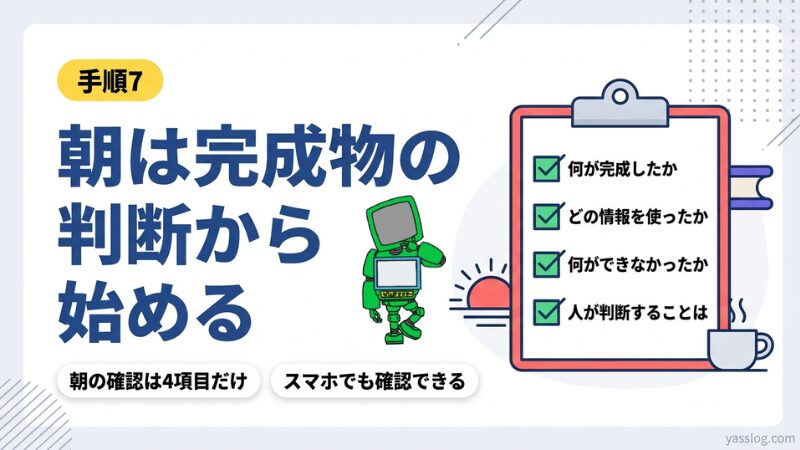
定期実行を設定した翌朝。パソコンを開くと、完成したWordと報告が並んでいます。ここで大事なのは、朝の確認を4項目だけにすることです。
流れ
- 何が完成したか
- どの情報を使ったか
- 何ができなかったか
- 人が判断することは何か
長い作業記録を全部読む必要はありません。この4項目だけ見て、OKなら次へ、直したいところがあれば一言指示。これで朝の仕事は終わりです。

外出先はスマホで確認する
朝いちばんに外出する日もありますよね。「設定 → 接続 → このPCを操作」で自分のスマホを登録しておくと、進捗の確認や追加の指示がスマホからできます。

流れ
- 「追加」を押し、説明画面で「始める」を押す
- 「このコンピューターの操作を許可しますか?」の内容を読み、「許可」を押す
- 表示されたQRコードを、同じアカウントでログインしたスマホで読み取る
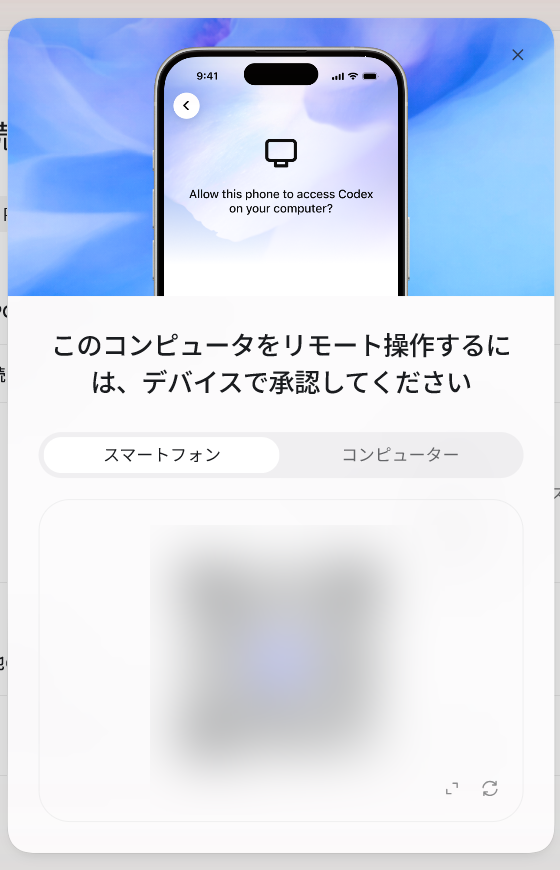
接続の許可は同じ画面のスイッチでいつでも解除できます。夜間に動かすなら、同じ画面の「このPCをスリープさせない」も確認しておくと安心です。
広げる|画像生成と外部サービスをつなぐ

手順1〜7に慣れてきたら、Codexにできることを2つ広げましょう。どちらも私の仕事で毎日活躍している機能です。
画像も作らせる
実は、Codexは文章だけでなく画像も作れます。ChatGPTでおなじみの画像生成が使えるので、「画像づくりをAIに任せたい」という理由でCodexを選ぶ方も多いはずです。
私はブログの図解や、お知らせに添える案内画像をCodexに作らせています。バナー、背景、イラスト、ちょっとした説明図まで、頼み方はぜんぶ言葉だけです。
コツは「目的・主体・背景・スタイル・制約」を1〜3文で伝えること。「写真風」「イラスト風」「図解風」のようにスタイルも言葉で指定できます。実在の人物や他社ブランドの模倣は避けてください。
GmailやWebとつなぐ(プラグイン)
「メールの整理も」「Webの調べものも」と思ったら、プラグインの出番です。プラグインはCodexと外部サービスをつなぐ追加部品で、サイドバーの「プラグイン」から選んで追加できます。
公式には、Gmail(メールの読み取り・整理)、Googleドライブ(文書や表計算の操作)、Slack(チャンネルの要約)などが用意されています。
ブラウザを操作するプラグインを使えば、Webの調べものも任せられます(提供内容は画面の一覧で確認してください)。
最初は「読むだけ」の仕事から試すのがおすすめです。メール送信のような「外に出る」操作は、手順3の安全ルールどおり人の確認で止めましょう。
MCPは「一覧にない道具」をつなぐ差し込み口
もう一段進むと、MCPという言葉が出てきます。かんたんに言うと、プラグインの一覧にない自社ツールや専門サービスをCodexへつなぐための差し込み口です。
プラグインは、この差し込み口や接続をひとまとめにした完成品、という関係です。
初心者のうちは「まずプラグインを探す。なければMCP」と覚えておけば十分です。つなぐときは「何のために・どこまでの権限を渡すか」を確認してから。ここでも手順3の考え方がそのまま使えます。
実例|日曜の夜に任せて、月曜の朝に確認する

ここからは、手を動かさなくて大丈夫です。手順1〜7を続けた先にある、私のある日曜夜の実録をお見せします。題材は、冒頭でお話しした「2週間かかっていたSEO記事」です。
21時10分、2週間分の工程を一つの指示で渡す
SEO記事づくりは、キーワード調査、上位記事の分析、目次設計、本文執筆、図解、Word化……と工程が長く、私は1本に約2週間かけていました。
この夜は、その工程を丸ごと一つの仕事としてCodexへ渡しました。

初回はキーワードとタイトルの段階で一度止めて、方向を確認してから再開させました。全自動よりも「要所で止める」方が、結局やり直しが少ないんです。
深夜、調査から図解・Wordまで進む
私が寝たあとも、Codexは上位記事を読み、公式情報と照合し、本文を書き、各章の図解を作り、Wordに挿入して、全ページの見た目まで確認していました。

翌朝7時、確認待ちのWordが置いてある
朝、フォルダには完成したWordと報告がありました。公開はされていません。手順3で引いた線のとおり、「確認待ち」で止まっています。
私がやったのは、Wordを開いて全体の方向を確認し、直したい点を2つ伝えただけ。2週間の工程が、実作業ほぼゼロの一晩に変わりました。
ただし、正直にお伝えします。ここまで来るには、手順1〜7の先にもう一段の設定があります。
夜通し止まらずに走らせる権限の渡し方、外部サービスとの接続、画像の品質を安定させる仕組み——私も一つずつ課題を潰してきました。その道のりは、次の2本にまとめてあります。
こちらもCHECK
 非エンジニアがAI自動化を進めるための8つの課題|課題解決ロードマップ
こちらもCHECK
 AIエージェントで仕事を全自動化|寝ている間も売上が上がるしくみ
補足1|もっと自動化を進めたい人へ
手順1〜7に慣れて「もっと任せたい」と思ったら、権限の広げ方を学ぶ段階です。
たとえばCodexには、確認なしで幅広い操作を任せる「フルアクセス」という設定があります。有効にすると、こんな警告が表示されます。

英語の警告文は「コマンド実行、ネット利用、ファイルの作成・変更・削除を、確認なしで実行できる状態になる」という意味です。便利さの設定ではなく、責任範囲を広げる設定。
だからこそ、どんな課題があり、どう安全に広げるかは、上で紹介した2本の記事で順を追って説明しています。この記事の手順1〜7を終えてから読むと、すっと入ってくるはずです。
補足2|Claude Codeを使っている人へ
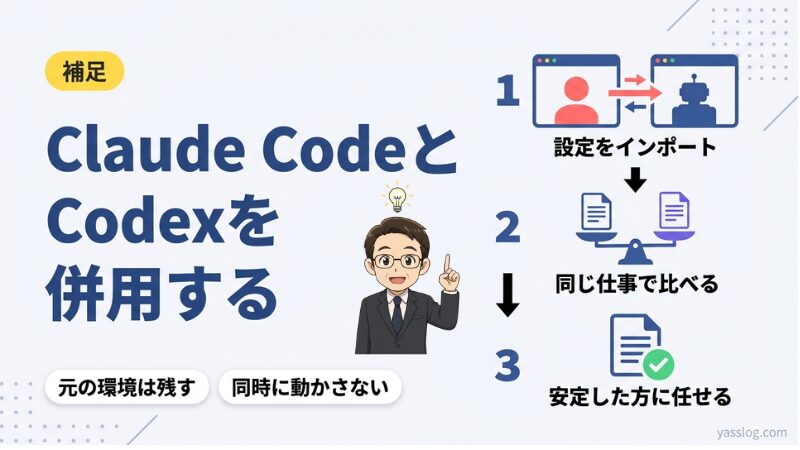
すでにClaude CodeでAIエージェントを使っている方は、作った環境をCodexへ引き継げます。使っていない方は、ここは飛ばしてまとめへどうぞ。
「設定 → 一般 → インポートしたエージェント設定」から、Claude Codeのルール(CLAUDE.md)やスキルを取り込めます。
取り込み済みなら前回の実行時期が表示され、「再度インポート」でやり直せます。

| 確認項目 | 見ること |
|---|---|
| 仕事ルール | CLAUDE.mdの内容が意図どおり引き継がれたか |
| スキル | 参照資料、保存先、完成条件が正しいか |
| MCP・プラグイン | 再ログインや認証が必要でないか |
| 作業フォルダ | 同時編集や元ファイルの上書きが起きないか |
| 再現性 | 同じ仕事で品質と確認回数が安定するか |
インポートしても、元のClaude Code環境は消さないでください。同じ小さな仕事を両方でやらせて、速さ・品質・確認回数で比べてから、安定した仕事だけ移せば十分です。
CodexとClaude Codeを同じフォルダで同時に動かすのだけは避けてください。
まとめ|AIに任せて経営に集中する
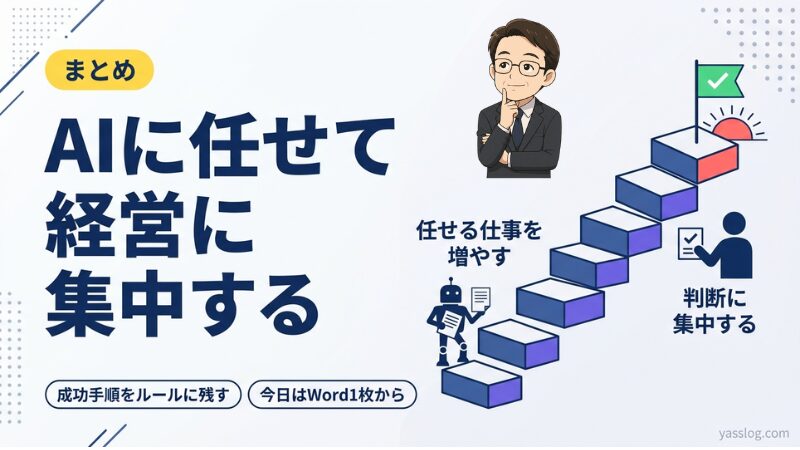
1週間の道のりを振り返りましょう。
流れ
- Codexをインストールする(1日目)
- 最初のWordを1枚作らせる(1日目)
- 任せてよい範囲を決める(1日目)
- ChatGPTの相談を引き継ぎ、身近な仕事を任せる(2〜4日目)
- 同じ失敗を繰り返させない(2〜4日目)
- 成功した仕事を定期実行にする(週末)
- 朝は完成物の判断から始める(週末)
「AIに任せて経営に集中する」とは、AIを入れた瞬間にすべてが自動になる、という意味ではありません。最初の仕事で作業時間と修正回数を記録し、成功した手順をルールに残し、任せられる仕事を一つずつ増やしていく。
その先に、私の「日曜の夜」があります。
経営者にとって本当の利益は、作業が速く終わることだけではありません。
後回しだった集客施策を試せる。お客様へ提案する回数を増やせる。家族や自分の時間を取り戻せる。そして、寝ている間にも仕事が進み、朝には次の一手を考えられる。
AIに仕事を奪われる未来ではなく、AIに作業を任せて、人が挑戦する時間を取り戻す未来です。
今日の一歩は、練習用フォルダでWordを1枚作らせること。その小さな「おお」という感動から、あなたの相棒を育てていってください。