

はじめに
「AIで仕事を自動化したいのに、結局いつも自分が横についている……」
「便利なのは分かった。でも、毎回こっちが指示して、確認して、手直しし、これ、本当にラクになってる?」
もし、ひとつでも「あ、自分のことだ」と思ったら、この記事がきっと役にたつでしょう。
私はWebマーケティングを10年やってきました。
今はAIを仕事の相棒にして、ブログも、提案書も、調べものも、その多くをAIに任せています。
むずかしい言葉は、いっさい使いません。
パソコンが苦手でも、プログラミングを知らなくても大丈夫。
「AIに仕事を丸投げして、自分は最後に確認するだけ」
その作り方を、ひとつずつ、ていねいにお見せします。
この記事を読み終えると、あなたはこうなれます。
この記事で手に入ること
- AIにどんな仕事を丸投げできるかが分かる
- AIが途中で止まる原因と、その直し方が、設定の画面まで分かる
- 寝ている間に仕事が進むしくみを、自分の手で作れる
- 人を雇わなくても、一人で何人分もこなせるイメージがつかめる
※もし「AIをまだパソコンに入れていない」「基本の操作から知りたい」という方は、以下の記事を参照ください。
-

-
非エンジニア向け|AIエージェントの始め方と使い方を図解で解説【Claude Code・Codex】
続きを見る
-
-
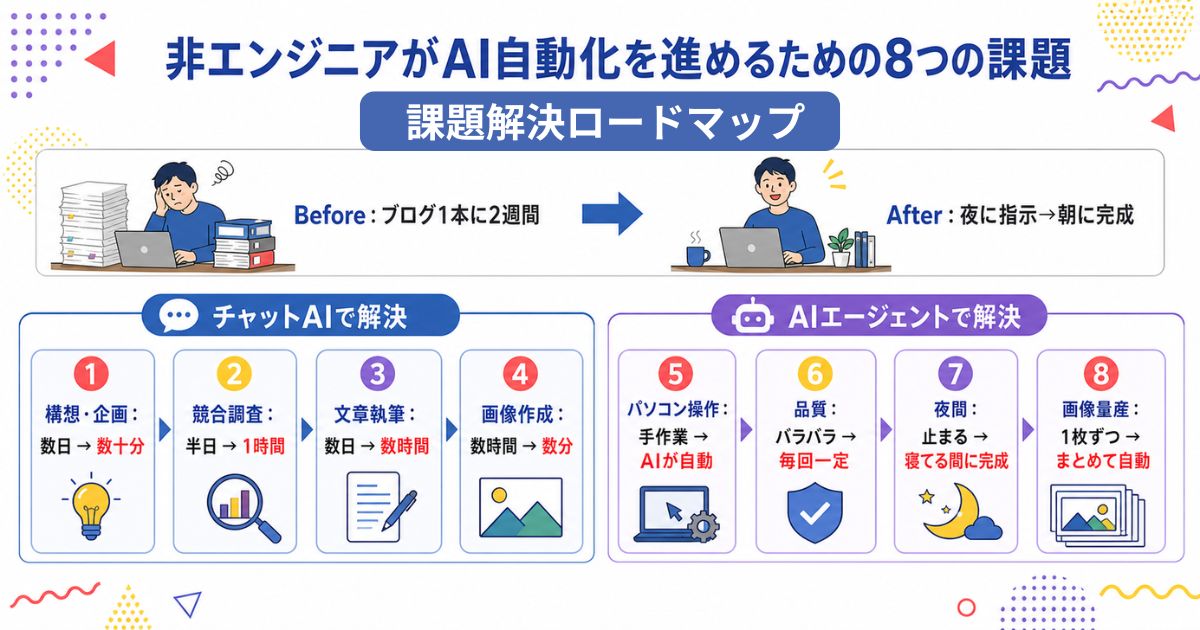
非エンジニアがAI自動化を進めるための8つの課題|課題解決ロードマップ
続きを見る
前回の記事;
-
-
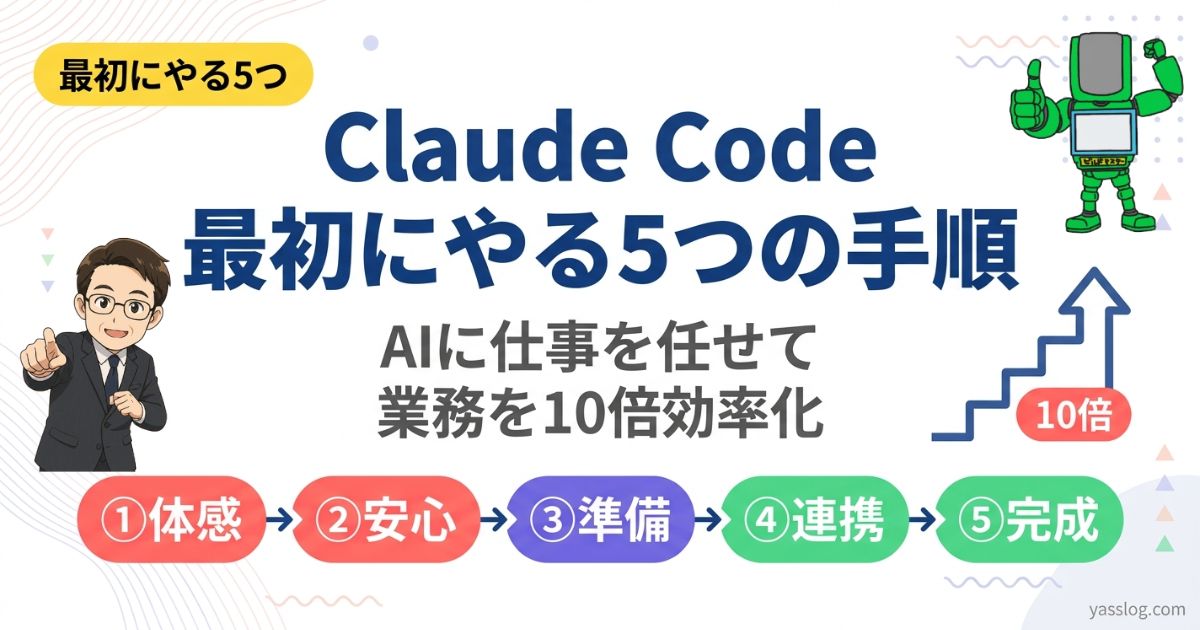
Claude Code最初にやる5つの手順|AIに仕事を任せて業務を10倍効率化
続きを見る
この記事では、AIエージェントを"使えるようにする"基礎編でした。
パソコンに入れて、お守りの設定をして、お試しで1回動かす。
しかし、そこまでです。
今回の記事は、その次の段階。
使えるようになったAIに、仕事を丸投げして"全自動で回す"実践編です。
- 前回の記事:AIを"使えるようにする"(最初の5手順・お試し)
- 今回の記事:使えるAIを"全自動で回す"(止まらない設定・AIチーム・外部連携・束ね)
前回で土台を作り、この記事で全自動化を完成させる。
そんな関係です。
とはいえ、基礎がまだの方でも大丈夫。
この記事だけで全部分かるよう、必要な手順はすべてこの中で説明します。
そして、タイトルにある「寝ている間も売上が上がる」。
これは大げさな話ではありません。
理由は2つです。
全自動化すると仕事のスピードが上がり、AIチームで質も上がるから。
速く・たくさん・質よく作れるほど、あなたが眠っている間にも
「お客様と出会うための入口」が増えていくのです。
まずは、その"しくみ"の作り方を一緒に見ていきましょう。
それでは、はじめましょう。
1章 仕事は、ここまで丸投げできる|人を雇わず一人で回る

Webマーケの仕事は、とにかく時間がかかる
集客ブログ、提案書、競合リサーチ、お客様への返信、SNS発信——。
Webマーケで売上を上げるには、やることが山ほどあります。
しかも、どれも時間がかかる。
「人手は足りない。でも、雇う余裕もない」。
多くの経営者・個人事業主が、ここで足踏みします。
AI(チャット)が来ても、手を動かすのは自分だった
そこへ生成AIが登場しました。
ChatGPTに質問したり、壁打ちしたり。
とても、便利になりました。
でも、手を動かすのは、結局いつも自分。
「こう書くといい」と教わっても、貼って、整えて、投稿するのは自分。
調べものも、自分でまとめ直す。
たとえば、請求書20枚を表に整理したいとき。
チャットAIは「やり方」は教えてくれます。
でも、1枚ずつ入力するのは自分。
これでは時間は減りません。
繰り返し作業の質は上がった。
でも、かかる時間は、思ったほど減らなかった。
これが本音でした。
AIエージェントなら、"手を動かす"ところまで任せられる
ここで、AIエージェントの登場で世界が変わります。
AIエージェントは、答えるだけのAIとは違います。
パソコンの中で、自分で手を動かすんです。
- ファイルを開く・作る・整理する
- ブラウザで調べる
- 文章を書いて、保存して、投稿の準備までやる
「答えを教える」から「作業をやり切る」へ。
これが、いちばん大きな進化です。
さっきの請求書も、「取引先・金額・日付でExcelにまとめて」と頼むだけ。
一覧表が一瞬でできます。
資料も「パワポにまとめて」と頼めば数分。
何時間もかかった作業が、数分で終わる。
それが当たり前になります。
イメージは「優秀な"組織"を、まるごとAIで持つ」こと
会社にたとえます。
成果を上げて時短もしたいなら、ふつうは組織で動きますよね。
上司がいて、部下がいて、役割を分ける。
一人でやるより、ずっと速くて、質も高い。
AIエージェントは、その「組織」をまるごとAIで持てるんです。
東大を出たような上司と部下のチームが、あなたの代わりに
- 単純作業を、文句も言わず全部こなし
- 調査・分析・企画も代わりに考え
- 究極は、企画から実行までやり切る
資料も作る。
ブログを書いて、WordPress投稿までやる。
あなたが動かなくても、組織が動いたように成果が積み上がる。
時短になり、効率も上がり、売上につながる。
しかも、このAI部下は何人でも増やせます。
役割を持たせれば、会社の各部署のよう。
料金も、月3,000円ほどから。
東大級のチームを何人"雇って"も、月3,000円。
人を雇うことを思えば、けた違いのコスパです。
これが「仕事を丸投げする」時代。
もう、始まっています。

でも、丸投げするには"越えるべき課題"があった
「そんなにうまくいくの?」と思いますよね。
正直に言うと、丸投げを実現するにはいくつものハードルがありました。
今回の記事では、その課題を実際に乗り越えるための"手法"を、全部お伝えします。
これらを織り込むと、最終的にこうなります。
- ブログ:夜に「明日の記事をお願い」と頼むだけ。
朝には、検索で上位を狙う工程(調査・構成・執筆・画像)を全部踏んだ記事ができていて、あなたは確認して公開ボタンを押すだけ - 提案書:お客様の課題 → 解決策 → 提案までAIが考えてくれて、提案書ができた状態。
あなたは確認して、送るか・面談に持っていくかを決めるだけ
人を雇わず、一人で。
でも、まるで優秀な組織を率いているように。
その作り方を、次の章から一つずつ見ていきましょう。
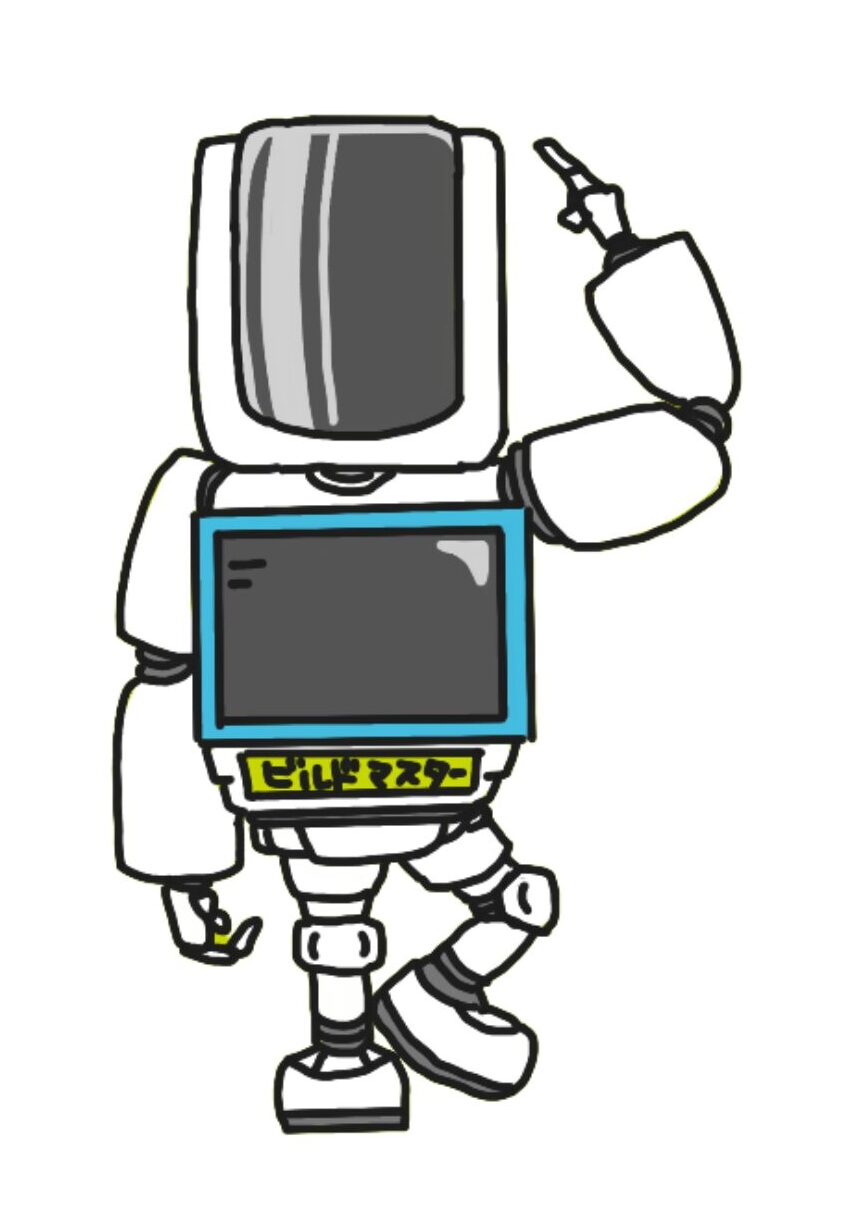
ヤスとビルドくんの会話

2章 AIが止まる4つの課題|解決すれば全自動になる

「便利だけど、結局手間」の正体
1章で「丸投げできる」と言いましたが、正直なお話をします。
最初は、たいていうまく丸投げできません。
AIが途中で止まってしまうからです。
「夜に頼んだのに、朝見たら止まっていた」
これでは全自動になりません。
でも、止まる理由はハッキリしています。
たった4つです。
逆に言えば、この4つを解決すれば、全自動に近づきます。
全自動を止める4つの課題
まずは「どこで止まるか」を見える化します
- 課題①:いちいち「許可」を求めて止まる
AIは安全のために、何かするたび「やっていいですか?」と確認します。
これが夜中に出ると、そこで停止します。
- 課題②:ログインやパスワードで止まる
会員サイトや管理画面で「パスワードを教えて」と止まります。
- 課題③:1つのAIに全部やらせて、質が落ちる
調べて・書いて・確認して、を1つに任せると、だんだん雑になります。
自分の文を自分でチェックすると甘くなるのと同じです。
- 課題④:作業がバラバラで、つながっていない
「調べて」「書いて」「画像作って」と毎回バラバラに頼むと、結局あなたが司令塔として張り付くことに。
この4つを、3章から順番に解決していきます。
下の図のイメージです。

「全自動なんて、危なくない?」への答え
「AIに全部まかせたら、勝手に変なことをしないか?」
これは、もっともな心配です。
実際、企業向けの解説でも「安易な全自動化は危険」と注意されています。
答えはシンプルです。
あぶない操作だけは人が管理し、最後の公開は必ず自分が確認する。
全部を機械まかせにはしません。
「丸投げ」と「無確認」は違います。
あなたは確認して公開する。
この一手間を残すから、安心して毎日まわせます。
この章の要点
この章のポイント
- 全自動化が止まる原因は、主に4つ
- 許可・ログイン・品質チェック・作業の分断をつぶすと進みやすい
- 最後の公開判断は、人が持つ
- 丸投げと無確認は、まったく別
ヤスとビルドくんの会話
3章 もう止まらない設定|寝ている間に仕事が終わる

まず、なぜAIは「途中で止まる」のか
夜、AIに「ブログを1本書いておいてね」とお願いして寝たのに、朝起きたらぜんぜん進んでいなかった。
これ、AIが怠けたわけではありません。
AIはとても真面目で、慎重なんです。
止まるAIは、サボっているのではありません
たとえるなら、入ったばかりの優秀な新人スタッフです。
気がきく子なんだけど、何かするたびに聞きに来ます。
「課長、これやっていいですか?」
「こっちはどうしましょう?」
あなたが席を外していたら、新人は質問できず、ずっと待ちぼうけ。
これが「AIが止まる」の正体です。
だから、止まらないようにするには、
「いちいち聞かなくていいよ」と最初に伝えておくこと。
たったこれだけです。
ここからは、その具体的な設定を、画面の場所までお見せします。
むずかしくありません。
一度やれば、ずっと効きます。
コツ① いちいち「許可」を求めないようにする
AIは最初の設定では、何かするたびに「これ、やっていいですか?」と確認してきます。
安全のためですが、夜中にこれが出ると、そこで止まってしまいます。
そこで、「信頼した作業は、いちいち聞かずに進めていいよ」というモードに切り替えます。
簡単な流れ
・画面の左下の自分の名前をクリック →「設定」を開く
・①メニューから「Claude Code」を選ぶ
・②「バイパス権限モードを許可」をオンにする
・左上の「←」でチャット画面に戻る
・③入力欄の下の許可モードを「許可をバイパス」に変える


("バイパス"は「通り抜ける」の意味。許可の確認を通り抜けます)
これで、何かするたびに止まることが減ります。

ちなみに、この許可モードは5段階から選べます(チャット入力欄の下で切り替えます)。
- 許可を確認:何をするにも毎回きく(いちばん安全だけど、止まりやすい)
- 編集を承認:ふつうの作業は自動、あぶない時だけ確認
- プランモード:先に「こうします」と計画を見せてくれる
- 自動モード:ほとんど自分で進める
- 許可をバイパス:きかずに最後まで進む(いちばんラク=今回のおすすめ)
最初は怖ければ「編集を承認」から始めて、慣れたら「許可をバイパス」にする、でもOKです。
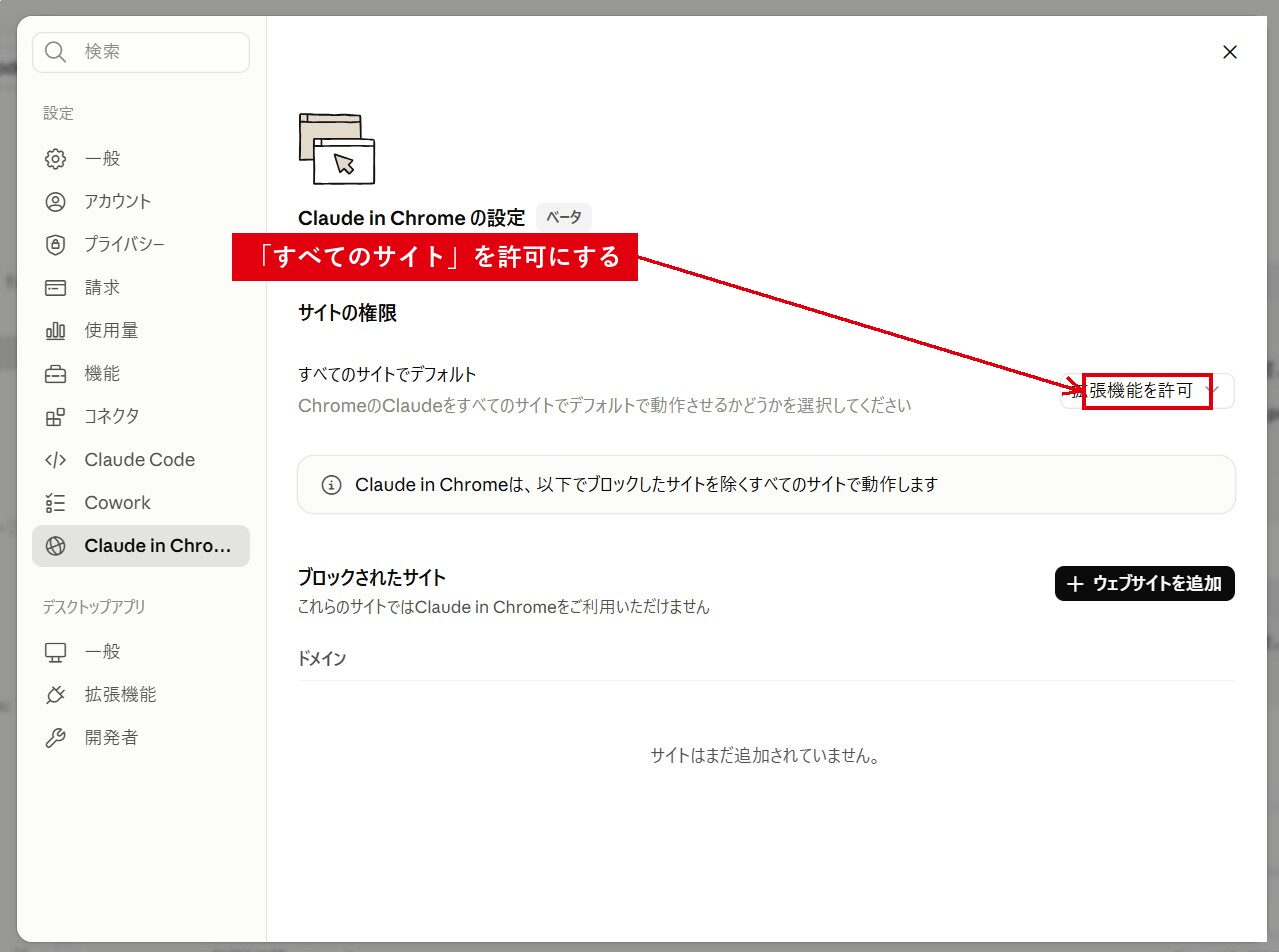
コツ② ネットの調べものを、毎回許可しなくて済むようにする
AIがインターネットで調べものをするとき、サイトごとに「ここを見ていい?」と聞いてきます。
これも最初に「全部のサイトでOK」にしておけば、止まりません。
ネット調査で止まるなら、ここを確認
簡単な流れ
・ブラウザ(Chrome)の拡張機能アイコンから「拡張機能を管理」を開く
・AIの拡張機能(Claude)の「詳細」をクリック
・「サイトへのアクセス」を「すべてのサイト」にする
これで、新しいサイトを開くたびに止まる、がなくなります。
コツ③ パスワードを、安全に渡しておく
AIに「会員サイトにログインして請求書をとってきて」と頼むと、ログイン画面で「パスワードを教えて」と止まります。
かといって、大事なパスワードをAIに直接教えるのは絶対にダメ。
ここは、安全なやり方があります。
イメージは、「金庫」と「小さな金庫」です。
- あなたの大きな金庫:全部のパスワードが入っている(これは絶対に渡さない)
- AI専用の小さな金庫:AIに使ってほしいログインだけを入れる
- AIに渡すのは、小さな金庫だけを開けられる鍵
この仕組みは「パスワード管理アプリ(1Passwordなど)」で作れます。手順はこうです。
パスワードは「全部渡す」ではなく「必要な分だけ渡す」
簡単な流れ
・パスワード管理アプリで、AI専用の保管場所(小さな金庫)を作る
・AIに使わせたいログイン情報だけを、その中に入れる
・その保管場所だけを開ける鍵(読み取り専用)を発行する
・その鍵をAIに渡す(大もとのパスワードは渡しません)

もし鍵が漏れても、その鍵を無効にして作り直すだけ。
大きな金庫は無事です。
だから安心して夜の作業を任せられます。

コツ④ 画面は消えても、パソコンは動かし続ける
夜に作業を任せるなら、パソコンが勝手に「おやすみ(スリープ)」しないようにします。
画面(モニター)は暗くなってOK。
本体だけは起きたままにする設定です。
- Windowsの場合:「電源とスリープ」の設定で、スリープを「なし」にする
- 画面の明るさが気になる人は、モニターだけオフにすればOK(本体は動き続けます)
これだけで、「朝見たら止まっていた」が激減します。

コツ⑤ それでも止まったら、「次から出ないで」と頼む
設定をしても、たまに「これは確認させてください」と止まることがあります。
そんなときの裏ワザです。
止まっている画面をそのまま写真(スクリーンショット)に撮って、AIに見せて、こう頼みます。
コピペで使えます
この確認画面、次から出ないように設定しておいて
すると、AIが自分で設定を書き換えてくれます。
使えば使うほど、止まらなくなっていく。
これが気持ちいいんです。
最初から完璧をめざさず、止まったらその場で頼む。
これがいちばんラクです。
コツ⑥ 「落ちても自分で復活してね」と先に言っておく
AIがブラウザを動かしていると、たまにブラウザが落ちます。
そのまま止まらないように、最初のお願いに一言そえておきます。
コピペで使えます
もしブラウザが落ちたら、自動で開き直して作業を続けて
この一言で、夜中に落ちても、AIが自分で立て直して続けてくれます。
コツ⑦ 「止まったら、自分で考えて進めて」と伝える
最後がいちばん大事かもしれません。
寝る前や出かける前に、こう伝えます。
コピペで使えます
いまから離れます。途中で迷っても、自分で判断して、できるところまで進めておいてね。あとで報告してくれればOK
AIは真面目なので、放っておくと「どうしましょう?」と止まりがち。
先に「自分で進めていい」と許可をあげるだけで、朝までしっかり働いてくれます。
ひとつだけ、安全のお守り
「全部自動で進む」のは便利ですが、心配な方へ。
ホーム(パソコン全体の共通メモ)に、こんな"絶対ルール"を1行入れておくと安心です。
コピペで使えます
ファイルを消すときは、本当に削除せず、ゴミ箱フォルダに移動すること。勝手に消さないこと
これで、万一の事故を防げます。
丸投げ=無確認、ではありません。
あぶないことだけは人が線を引く。
だから、安心して毎日まかせられます。
この章のまとめ
この章のポイント
AIが止まるのは「真面目だから」。「いちいち聞かなくていいよ」と最初に設定すれば止まらない
効くのは7つ。
①許可バイパス ②全サイト許可 ③パスワードは"小さな金庫"で安全に ④スリープしない ⑤止まったら「次から出ないで」 ⑥落ちたら復活 ⑦「自分で考えて進めて」
全部いっぺんにやらなくてOK。
まず①と④だけでも、ぐっと止まらなくなります
ヤスとビルドくんの会話
4章 AIは"チーム"で使う|一人でもチームの成果が出る

1つのAIに、全部やらせない
2章の課題③「1つに任せると質が落ちる」を解決します。
コツは、仕事を役割で分けること。
会社と同じで、役割があると質が安定します。
でもその前に、どんな仕事でも効く2つの"土台"を知っておきましょう。
「契約書」と「業務マニュアル」です。
AIをチーム化する前に、まず土台を作ります
土台その1:CLAUDE.md=AIに渡す「契約書(自己紹介カード)」
実はAIは、毎朝、記憶がリセットされるようなものです。
新しい会話を始めるたびに「はじめまして」の状態になります。
とても優秀なのに、昨日のことを覚えていない。
そんな新人をイメージしてください。
そこで便利なのが「CLAUDE.md(クロード・エムディー)」というファイル。
これは、AIに渡す「契約書」のようなものです。
コンビニの新人に最初に渡す、こんな内容です。
- 私はこういう仕事をしています(事業・役割)
- 目指しているゴール
- 絶対にやってほしくないこと(勝手に消さない、など)
これを一度書いておけば、毎回説明しなくても、AIは中身を分かった状態で動き出します。
作り方は簡単。
AI自身に作ってもらいます。
コピペで使えます
このフォルダのCLAUDE.mdを作りたいです。何を書けばいいか、あなたから私に質問してください。まとまったら保存してください
こう頼むと、AIが質問してくれます。
「どんなお仕事ですか?」
「絶対にやってほしくないことは?」
あとは答えるだけ。
詰め込みすぎないのがコツで、細かいルールは次の「スキル」に分けます。

土台その2:スキル=AIに渡す「業務マニュアル」
「CLAUDE.md」が契約書なら、「スキル」は業務マニュアルです。
「レジの打ち方」「ブログの書き方」のような、特定の作業のやり方をまとめたものです。
これも作り方は簡単。
AIに一度やってもらった作業が気に入ったら、こう言うだけ。
コピペで使えます
いまやった手順を『◯◯スキル』として保存しておいて
次からは「◯◯して」と言うだけで、その手順どおりに動きます。
しかも、使いながら「ここはこう直して」と伝えると、どんどん賢く育ちます。
たとえば、最初に「資料を作って」と頼んでも、出てくるのは正直ちょっと"ダサめ"かもしれません。
でも「ここはこう」「次はこうして」と直していくと、回を重ねるごとに、あなた好みの資料が出てくるようになります。
最初はぎこちなかった新人が、3か月後には頼れる右腕になる。
スキルは"育てる"ものなんです。
役割で分ける=AIで"会社"をつくる
土台ができたら、いよいよ役割分担です。1人のAIに全部やらせず、こう分けます。
- 進行役(リーダー):全体の段取りを決め、指示を出す
- 実行役:調べる・書く・画像を作るなど、手を動かす
- チェック役:でき上がりの弱いところを指摘して、直させる
別々のソフトはいりません。
同じAIに「いまはチェック役になって」と切り替えてもらうだけでも効きます。
1人のAIでも、役割を切り替えればチームになります
さらに進んだやり方として、AIに「人事部長」役を作る方法もあります。
その人事部長に「ブログ専門家」「経理担当」などを次々と作らせる。
一人で、まるで会社の各部署を持っているような状態になります。
チェック役には、もうひとつ便利な使い方があります。
まっさらな"別のAI"に、できあがりだけを見てもらうのです。
同じAIに直させ続けると、それまでの流れに引っぱられて「これでいいはず」と甘くなりがち。
でも、何も知らない第三者のAIに見せれば、思い込みのない目で「ここが弱い」と指摘してくれます。
社内の資料を、あえて外部の人にチェックしてもらうのと同じ発想です。

この章のまとめ
この章のポイント
①CLAUDE.md=契約書:毎回読む自己紹介。事業・ゴール・絶対NGだけ簡潔に
②スキル=業務マニュアル:作業のやり方。使うほど育つ
③役割で分ける:進行役・実行役・チェック役。チェック役がいるだけで質が安定
ヤスとビルドくんの会話
5章 外部とつなぐMCP・API|AIの活動範囲が一気に広がる

AIを「外の世界」とつなぐと、できることが激増する
ここまでで、AIは止まらず、チームでも動くようになりました。
次は、AIを外のサービスとつなぐ話です。
これで「完全自動化」にぐっと近づきます。
カギになるのが「MCP」と「API」。
名前はむずかしそうですが、たとえ話で一発で理解できます。
MCP=AIと外部サービスの「通訳さん」
MCPとは、AIと外部サービス(Gmail・Googleカレンダー・Canvaなど)をつなぐ通訳さんのことです。
海外旅行で、言葉が通じないお店でも、通訳さんがいれば注文できますよね。
MCPはまさにその通訳です。
もうひとつのたとえは「万能リモコン」です。
普通のリモコンはテレビ1台しか動かせません。
でも、万能リモコンならテレビもエアコンも照明も1つで操作できます。
MCPも同じです。
AIという1つの画面から、メールもカレンダーも、まとめて動かせるようになります。
これがあると、AIはこんなことができます。
- 「今週の予定を教えて」→ カレンダーを見て答える
- 「未返信のメールに、返信の下書きを作っておいて」→ Gmailを見て下書きを用意
- 「この資料を参考に作業して」→ Googleドライブの資料を読む
つなぎ方も、むずかしくありません。
MCPは「コネクター」から追加します
簡単な流れ
①ブラウザでAI(Claude)を開く
②「カスタマイズ」→「コネクター」を開く
③右上の 「+」 から、つなぎたいサービス(Gmailなど)を選ぶ
これで、AIが「パソコンの中だけ」から「外のサービスまで」動けるようになります。
夜のうちに、メールの下書きまで用意されている。
そんな世界です。


API=サービスの能力を借りる「窓口の鍵」
もうひとつが「API」。これは、外のサービスの能力を借りるための「窓口の鍵」です。
たとえばAIに「パソコン博士のイラストを描いて」と頼んでも、本格的な絵を描くのは苦手です。
でも、画像生成AIの「鍵(APIキー)」を渡しておくと、AIがその画像生成AIに頼めます。
そして、ちゃんとした絵を持って帰ってきてくれます。
MCPと似ていますが、MCPの裏側でも、じつはこのAPIが使われています。
私自身は、画像生成はもっぱら次の6章でふれる「Codex経由」(ChatGPTの契約内)を使います。
なので、APIキーを自分で発行する場面は多くありません。
ただ、完全自動化を進めるうちに、APIが必要になることもあります。
そのときは、AIに手順を案内してもらいながら、自分の手で安全に設定すれば大丈夫です。
この章のまとめ
この章のポイント
・MCP=通訳さん:AIをGmail・カレンダー・Driveなど外部サービスにつなぐ。「コネクター」から追加
・API=窓口の鍵:外のサービスの能力を借りる。キーはクレカ番号と同じ。チャットに貼らない
ヤスとビルドくんの会話
6章 ぜんぶ束ねて全自動|夜に指示、朝に仕上がる

最後は、バラバラを「ひとつの流れ」にまとめる
2章の課題④「作業がバラバラ」を解決します。
ここまでの設定・チーム・外部連携をひとつの流れに束ねる。
すると、いよいよ「夜に指示→朝に仕上がる」が完成します。
ブログ記事を例に、実際の流れを見てみましょう。
step
1自分の「文体」を覚えてもらう
まず、AIにあなたらしい書き方を覚えてもらいます。
コピペで使えます
私の過去の記事をいくつか読んで、文体・構成・よく使う言い回しを分析して。それを『私の執筆スキル』として保存して
これで、あなたの"クセ"を覚えた状態になります。
step
2構成 → 本文 → 直して覚えさせる
ここは「書かせる前に、構成を見る」がコツです
簡単な流れ
- 構成を先に出してもらう:「◯◯のテーマで記事を書きたい。まず見出しの構成案だけ出して」
- 構成を直す:「3つ目の見出しは、もう少し具体的に」
- 本文を書かせる:「この構成でOK。いつもの文体で本文を書いて」
- 自分で手直しして、覚えさせる:「直したところを分析して、次回から反映して」ダミーテキスト
これを3〜5回くり返します。
すると、だんだん手直しが減り、「ほぼ直しなし」の原稿が届くようになります。

step
3画像も自動で用意する(2つのつなぎ方)
記事にはアイキャッチ(記事の顔になる画像)や、章ごとの図解が必要です。
これも、AIに任せて自動で作れます。
つなぎ方は2通りです。
この章のポイント
A. Codex経由でImage-2:必要なのはChatGPT Plus(月3,000円ほど)/Pro。追加料金なし(契約内)。イラスト・キャラ・複雑な構図が得意
B. Nanobanana(Gemini)のAPI直結:Google AI StudioでAPIキー取得+課金(従量課金・1枚十数円・無料枠あり)。写真・図解・現実感のある画像が得意
方法A:Codex経由でImage-2を使う(私のやり方・おすすめ)
私がふだん使っているのがこれです。
Claude Codeに「画像を作って」と頼む。
すると、Claude Codeが裏で Codex(OpenAIのAIエージェント) を呼び出し、画像生成AI「Image-2」で作ってくれます。
- 準備:ChatGPT Plus(月3,000円ほど)またはPro契約。その中で使えるので、画像の追加料金はかかりません。
- 自動化のイメージ:記事を書く流れの中で、こう頼むだけです。
コピペで使えます
この記事の章ごとに、アイキャッチと挿絵を作って。テーマと雰囲気は記事に合わせて。できたら images フォルダに保存して
これだけで、AIが記事を読みます。
そして、章ごとの画像を何枚も自動で生成し、保存まで一気にやってくれます。
これが「夜に動かして、朝には画像が揃っている」の正体です。
方法B:Nanobanana(Gemini)のAPIを直接つなぐ(写真・図解が得意)
写真っぽい画像や、現実感のある図解がほしいときは、GoogleのNanobanana(Geminiの画像生成)に「鍵(APIキー)」でつなぎます。
- 準備:Google AI Studio でAPIキーを取得し、課金設定をします(従量課金・無料枠あり、1枚あたり十数円ほど)
- この設定じたいも、AIに「Nanobananaで画像を作る準備をして。APIキーの取り方も教えて」と頼めば、画面を案内しながら進めてくれます
- スタイルをそろえる:見本サイト(BananaXなど)で好みのテイストを選び、その「指示文」をコピーしてAIに渡すと、記事全体の絵の雰囲気がそろいます。


スタイルをそろえる
ここで1つ、よくある悩みを解決します。
「10枚画像を作ったら、1枚目と10枚目で雰囲気が全然違う……」
これは初心者あるあるです。
プロンプトに「同じ雰囲気で」と書いても、AIは毎回少しずつ違うものを作ります。
解決策:BananaX を使う
BananaX って何?
BananaX って何?
[BananaX](https://bananax.ai/) は、AIで生成された挿絵のプロンプトと実例を集めたサイトです。
「これいいな」と思ったサンプル画像の「プロンプトCOPY」ボタンを押すだけで、そのスタイルを再現するためのプロンプトがコピーできます。

使い方:
- BananaX にアクセス
- 気に入ったテイストのサンプル画像を探す
- その画像の「プロンプトCOPY」ボタンをクリック
- コピーしたプロンプトを、Claude Code に渡す
たとえば、私(ヤス)のお気に入りスタイルは「Flat illustration / Corporate / Memphis」です。
- フラットなイラスト
- メンフィス柄(幾何学模様)
- 明るくてプロっぽい雰囲気
(上のBananaXのサンプル一覧で「Flat illustration / Corporate / Memphis」のスタイルが見られます)
このプロンプトを CLAUDE.md に保存しておくと、毎回コピペする必要もなく、「いつものスタイルでブログ挿絵を10枚作って」と頼むだけで、スタイルが完全に統一された10枚が一気に揃います。
これが、10枚作ってもブレない秘訣です。
いちばんの悩み「キャラクターの入れ方」(ここは正直、まだ"半自動")
正直にお話しします。
決まったキャラクターを、毎回同じ顔で入れるのは、いまの全自動化でいちばん難しいところです。
私自身、最後はキャラを手で貼っています。
理由は2つあります。
- AIに「同じキャラを描いて」と頼んでも、毎回すこしずつ顔や雰囲気が変わってしまう
- 「ここにキャラを置く」とスペースを固定すると、図解や文字の場所がせまくなり、画像全体の品質が落ちる
そこで、決まったキャラを、いろいろなポーズで使いたいときは、ひと工夫が必要です。
私が落ち着いたやり方はこの2つです。
簡単な流れ
- AIに、キャラなしでサムネ画像を制作してもらう
- 空いた余白に、下半分に、用意しておいたキャラを貼る
こうすれば、図解の品質を落とさずに、決まったキャラを確実に置けます。
少し手間ですが、私はこの2段方式に落ち着きました。
ここは「完全自動」とは言いません。
最後のキャラ貼りだけは手作業(または半自動)になるのが、いまの正直なところです。
それでも、図解と文章が自動でそろうだけで、作業はぐっとラクになります。
「まず1枚だけ、手で作ってみたい」人へ
「いきなり自動はこわい。まず1枚、自分の手で作ってみたい」という方へ。
ChatGPTの「画像を作成」が、いちばんかんたんです。
手順はこうです。
簡単な流れ
- ブラウザで ChatGPT(chatgpt.com)にログインする
- 入力欄の下、または「+」ボタンから「画像(画像を作成)」を選ぶ(入力欄が「画像を説明または編集」に変わればOK)
- 作りたい画像を、ことばで伝える。たとえば——
コピペで使えます
ブログ用のアイキャッチ画像を作って。テーマ:AIで仕事を全自動化。雰囲気:清潔感のあるブルー基調のフラットなイラスト。横長16:9
送信すると、1分ほどで画像ができます。
気に入らなければ「もっと明るく」「文字を入れて」と追加で頼めば、その場で直してくれます。
ここで"頼み方のコツ"をつかんでから、前述の自動生成(方法A・B)に進むと、スムーズです。


「記事の流れの中で、画像もほぼ自動でそろう」——これが、この章でいちばん押さえてほしいところです。
step
4WordPressに「貼るだけ」の投稿文を作ってもらう
多くの方は、WordPressでブログを書いていると思います(ヤスログもそうです)。
ここがいちばんつまずきやすいところなので、ていねいにお話しします。
AIに「WordPressにそのまま貼れる形」で投稿文を作ってもらうのがコツです。
ポイントは3つ。
WordPress投稿は「貼れる形」で作ってもらう
- 貼れる形(HTML)で書いてもらう
- テーマの飾りを覚えてもらう
- 内部リンク・説明文・URLまでセットで頼む
「貼れる形(HTML)」で書いてもらう
WordPressの投稿画面には「ビジュアル」と「コード」の2つのモードがあります。AIにはこう頼みます。
コピペで使えます
WordPressのテキストモードにそのまま貼れる形で書いて。見出しは大見出し・中見出しに分けて、大事なところは太字にして
すると、見出しや太字が整った状態で、コピーして貼るだけになります。
スキルで覚えさせることで、次の記事からは、AIが自動で貼ってくれます。

あなたのテーマの"飾り"を覚えてもらう
AFFINGERなどのテーマには、囲み枠・吹き出し・ボタンといった装飾があります。
「うちは◯◯というテーマで、囲みはこの飾り、会話の吹き出しはこの飾りを使う」
こう一度教えておけば、次から装飾入りで作ってくれます。
これも"スキル(業務マニュアル)"に保存しておけば、毎回説明不要です。
内部リンク・説明文・URLまでセットで頼む
仕上げに、こうお願いします。
コピペで使えます
過去のこの記事へ内部リンクを貼って。検索結果に出る説明文(メタディスクリプション)を120字で。URL(スラッグ)は英語で。カテゴリーとタグも提案して

ここまでで、投稿の準備がほぼ完成します。
最初は「見出しがうまく出ない」「飾りが崩れる」とつまずくかもしれません。
でも大丈夫。
つまずくたびにAIに「ここがこう崩れたから直して」と教えると、やがて全部覚えます。
一度スキルにすれば、次からは「いつもの形でWordPress用に書いて」のひとことでOK。
新しい記事を出すたびに、過去記事へ関連リンクを自動で追加してもらう、なんてこともできます。
ただし——公開ボタンだけは、自分の目で確認してから押す。
これは2章でお伝えした安全の原則どおりです。
投稿文づくりまではAIに丸投げ。
最後の「えいっ」は自分で。
これが安心して毎日続けるコツです。
(画像はWordPressのメディアに登録してから本文に差し込みます。この一連も、一度スキルにすれば「いつもの手順で」のひとことで動きます)
ぜんぶつなぐと、「いつもの手順で」のひとことに
ここまでを1本の流れにまとめれば、あとは——
コピペで使えます
明日の記事、◯◯のテーマで、いつもの手順で書いておいて
このひとことで、調べて・書いて・画像を入れて・投稿の準備まで、朝には仕上がっています。
あなたは確認して、公開ボタンを押すだけ。
そして、この同じやり方はブログ以外にも使えます。
「いつもの手順で提案書のたたき台を作って」
そう言える型をひとつ作れば、いろんな仕事が全自動に近づきます。
ヤスとビルドくんの会話
まとめ:あなたは、確認して公開するだけ

今日は、AIエージェントに仕事を丸投げして「全自動化」する道のりを、設定の画面までお見せしました。
要点を3つです。
- ①丸投げできる仕事は、ブログだけじゃない。提案書・事業計画書・調べもの・返信・SNSまで。一人で何役もこなす人ほど効く(1章)
- ②全自動が止まる原因は4つだけ。許可・パスワード・質・バラバラ。設定(3章)+AIチーム(4章)+外部連携(5章)+束ね(6章)で、ひとつずつ解ける
- ③最後は、あなたが確認して公開する。丸投げと無確認は違う。だから安心して毎日まわせる(まとめ)
なぜ、これで「寝ている間も売上が上がる」のか
最後に、タイトルの「寝ている間も売上が上がる」が、なぜ実現するのかをお話しします。
3章〜6章のしくみを動かすと、売上が上がる理由は大きく2つあります。
「スピード」と「品質」です。
理由1:スピードが上がる(=お客様との"入口"が増える)
まず、作業のスピードが桁違いに上がります。実際に使っている人たちは、こう言います。
- 記事を書くのが 3倍速(夜に頼めば朝には下書き完成)
- ブログの投稿作業が 10分で完了
- 請求書20枚の整理が 一瞬
- 事務作業をまとめて 年間500時間 の節約
速くなると、何が起きるか。
ブログ記事=お客様があなたを見つける"入口"が、どんどん増えます。
手作業なら月に数本でも、自動なら毎日。
1年で何倍もの入口ができます。
しかも、あなたが寝ている間に。
入口が増えれば、検索からの出会いが増えます。
問い合わせ・予約・購入の機会も増えていきます。
これはブログだけの話ではありません。
提案書も5章のしくみで速く作れれば、商談の数そのものが増えます。
理由2:品質が上がる(=同じ数でも、成果につながりやすい)
スピードだけではありません。
4章の「AIチーム(チェック役)」を入れると、記事や提案書の質が安定します。
チェック役が弱いところを直してくれます。
だから、検索で読まれやすい記事、相手に響く提案書になりやすい。
同じ10本の記事でも、質が高いほうが、検索で上位に出て、読まれて、成約につながります。
量(スピード)×質(品質)——この掛け算が、売上の伸びをつくります。
つまり——
速く・たくさん作れて(量)、しかも質も上がる(質)。
だから、あなたが眠っている間にも、お客様と出会う"良質な入口"が積み上がっていく。
これが「寝ている間も売上が上がる」のしくみです。
ひとつだけ正直なお話を。
入口を増やせば必ず売上が上がる、という単純な魔法ではありません。
狙うテーマ選びや、最後の一味=あなたの経験も大事です。
それでも「速く・たくさん・質よく」作れるほど、出会いと成果の機会は増えやすい。
これはビジネスの基本です。
全自動化は「ラクをするため」だけではありません。
あなたにしかできない仕事に時間を使うための道具なのです。
その第一歩は、今日できることをひとつだけ試すこと。
まずは3章の「①いちいち聞かないモード」と「④スリープしない」から、はじめてみてください。
一緒に、一歩ずつ進んでいきましょう。
もし「自分の業種でどう組めばいいか分からない」「設定を手伝ってほしい」という方へ。
お問い合わせからご相談ください。
あなたの仕事に合わせた全自動化を、一緒に考えます。