はじめに
Claude Code をパソコンに入れたあと、こんなふうに固まっていませんか。
「インストールはできた。起動もできた。でも……で、何やればいいの?」
私もまったく同じところで止まりました。
私はWebマーケティングを10年やってきました。
ヤスログのサイトで、Webマーケの関連で副業されている方向けに、私の知見や経験を発信しています。
そんな「Webマーケには詳しい私」でも、AIエージェントの世界はまったく別物でした。
Claude Code を触り始めた頃は、毎日のように壁にぶつかっていました。
ChatGPT のようなチャット型のAIに慣れていたので、最初は Claude Code も「同じようなもの」だと思っていたのです。
でも、これは大きな勘違いでした。
Claude Code は、チャット型AIとは次元が違うものです。
あなたのパソコンの中に住み着き、ブラウザを動かし、ファイルを整え、夜中も働き続ける。
「仕事を任せられる相棒」と表現する方がしっくりきます。
その凄さに気づいてから、私の毎日は一変しました。
朝起きるとブログ3本の下書きが並んでいる。
プレゼン資料の画像が10枚揃っている。
先月の領収書がスプレッドシートに整理されている。
寝ている間に、相棒が仕事を進めてくれる毎日が始まったのです。
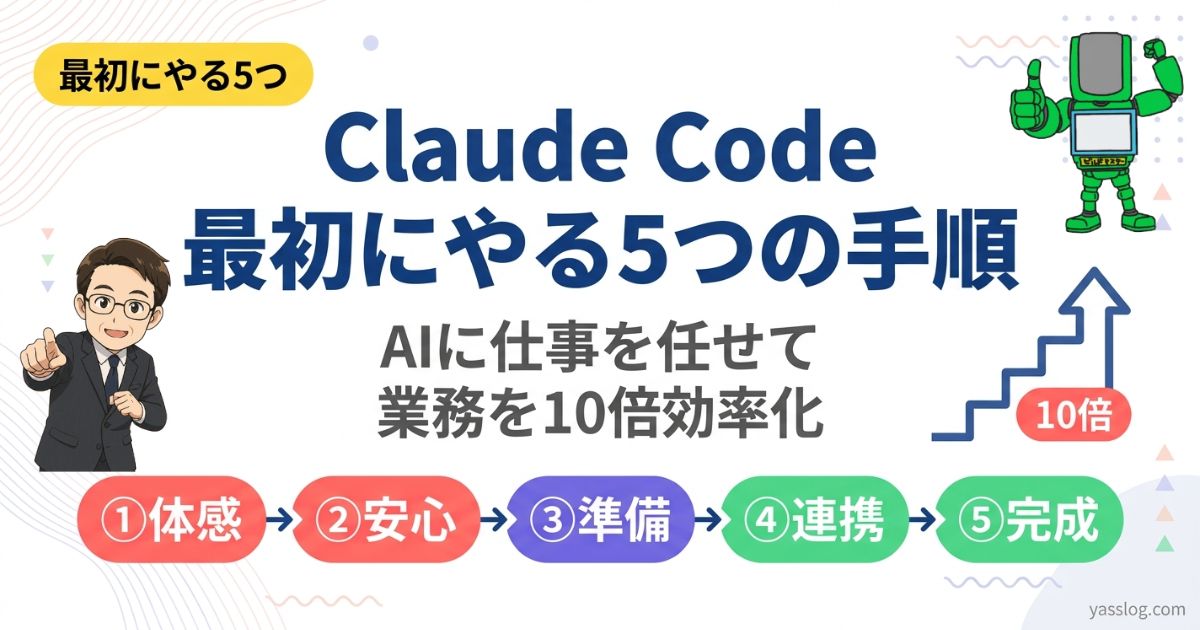
この記事では、Claude Code を相棒として迎えるための「最初にやる5つの手順」をすべてお見せします。
読み終えるころには、こんな未来が手に入ります。
- ✅ チャットAIとは「別次元」の凄さを体感
- ✅ AIに勝手なことをさせない安心の土台ができる
- ✅ AIがパソコンとブラウザを自分で動かすようになる
- ✅ 画像生成や外部サービスと自動でつながる
- ✅ 寝ている間に成果物が並ぶ「業務効率10倍」の毎日へ
5つの手順は、順番に積み上げる構造になっています。
- 1つ目:Claude Code の正体を知る(驚きの体感)
- 2つ目:暴走を防ぐ土台を作る(安心の仕込み)
- 3つ目:パソコンを動かせるようにする(力の解放)
- 4つ目:外部AIやサービスとつなぐ(世界の拡張)
- 5つ目:あなた専用に仕上げる(相棒の完成)
土台が無いまま実例だけ試しても、暴走して怖くなって続かない。
順番に積み上げるからこそ、最後の「業務効率10倍」へたどり着けます。
特別なスキルは要りません。
Claude Code を入れただけで止まっている方こそ、読んでいただきたい記事です。
では、一緒に進んでいきましょう。
Codeについて
本記事は、Claude デスクトップアプリの「コード」タブ=Claude Code を中心に解説します。
| Claude デスクトップアプリのタブ | できること |
|---|---|
| チャット | 相談役。普通の AIチャット |
| Cowork | 相談から実行まで。ファイル整理・調べもの・資料作成 |
| コード(=Claude Code) | Cowork ができることに加え、アプリ開発、外部サービス連携など、より複雑な作業 |
設定画面(コネクタ、コンピューター使用、CLAUDE.md など)は Claude Cowork と Claude Code で共通です。
1章 「えっ、こんなことできるの!?」Claude Code 4つの驚き
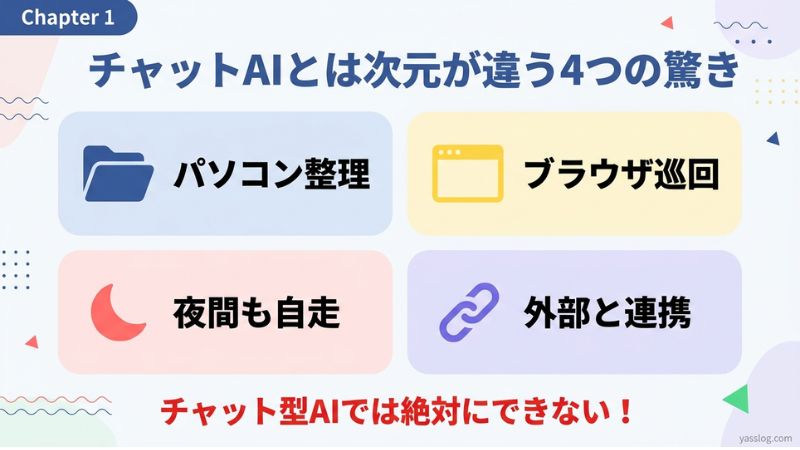
Claude Code はチャット型AIとは「次元が異なるもの」
ChatGPT・Gemini・Claude のチャット版を使ったことがある方は、AIをこうイメージするかもしれません。
「画面に質問を打ち込む → AIが答える → また質問する → AIが答える」のキャッチボール。
Claude Code は、これとはまったく次元が異なるものです。
| 項目 | チャット型AI(ChatGPT・Gemini等) | Claude Code |
|---|---|---|
| やりとりの形 | 質問→回答のキャッチボール | 仕事を頼んで結果を受け取る |
| ファイル操作 | できない(添付して見せるだけ) | できる(読む・書く・整理する) |
| パソコン操作 | できない | できる(マウス・キーボード相当) |
| ブラウザ操作 | できない | できる(Chrome を自分で動かす) |
| 24時間稼働 | できない(1回ずつの返答) | できる(夜中も動き続ける) |
| 外部サービス連携 | 限定的 | 広く可能(メール・会計・画像生成等) |
たとえるなら、チャット型AIが「話し相手」なら、Claude Code は「家にいる優秀な新人スタッフ」のような存在です。
4つの驚き:Claude Code でしか体験できないこと
驚き① ;あなたのパソコンの中を整理してくれる
散らかったデスクトップを「整理して」と頼むと、ファイルを種類別・日付別・案件別にフォルダ分けしてくれます。
500個のファイルが、秒で片付きます。
驚き② ;ブラウザを操作して情報を集めてくれる
「このキーワードで競合10サイトを巡回して、新着記事をまとめて」と頼むと、Chrome を動かして、自分で各サイトを開き、テキストを取り出し、要約してくれます。
驚き③ ;あなたが寝ている間も働き続ける
朝5時に「業界ニュースを3行要約してメールに送って」と仕込めば、毎朝5時に勝手に動いて結果が届きます。
夜間に重い処理を回すのも自由。
驚き④; 外部のAIやサービスとつながって動く
Gmail を読む、スプレッドシートに書く、画像生成AIに依頼する、会計ソフトに記帳する……。
Claude Code 単体ではなく、他のツールと連携して働きます。
体感プロンプト:1分でやってみよう
理屈より体感が早いです。
Claude Code を起動して、こう打ち込んでください。
コピペで使えます
あなたができることを、私のパソコン環境を見ながら、
具体的に5つ、例つきで教えてください。
プログラミング知識ゼロの私でも理解できるように、
専門用語は使わずに説明してください。
すると、Claude Code はあなたのパソコンを見回し(フォルダ構成・インストール済みアプリ等を確認)、できることを具体的に提案してくれます。
私が初めてこれをやったとき、「あ、デスクトップが少し散らかっていますね。
整理しましょうか?」と返ってきました。
本当に「相棒」が来た感覚でした。
ヤスとビルドくんの会話

2章 「安心して任せられる」3つの仕込みでAIの暴走を防ぐ

「相棒」だからこそ、最初に守りを固める
1章で見たように、Claude Code はパソコンを動かす力を持っています。
これは凄い力ですが、準備なしに使うと怖いです。
「相棒」が新人として家に来た日、家のルールを伝えなかったらどうなるでしょう?
冷蔵庫を勝手に開ける。
SNS に勝手に投稿する。
顧客リストを勝手に書き換える。
これでは、相棒として信頼できません。
そこで、最初に3つの仕込みを入れます。
仕込み① 個人情報やビジネスデータを守る「AI学習しない」設定
何ができるようになるか:あなたの会話内容やファイルが、Claude の学習データに使われなくなります。
お客様の名前・住所・案件情報を扱うとき、まずこの設定をオンにしておけば安心です。
設定方法(補足:Claude のアカウント設定で1度だけやれば OK です)
- Claude にログイン
- 設定 → プライバシー
- 「Claudeの改善にご協力ください」をオフ
これだけで、あなたのデータは Claude の学習に使われません。
お客様の情報を扱う方は、Claude Code を本格的に使う前に必ずやってください。

仕込み② AIに勝手なことをさせない「お守りプロンプト」
何ができるようになるか:Claude Code が、削除・送信・投稿のような取り返しがつかない操作の前に、必ず「やっていいですか?」と聞いてくるようになります。
実際に起きた「やられた」事例:
| 事例 | 何が起きたか | 被害 |
|---|---|---|
| SNS 暴走① | 下書きしていた X 投稿が、本番アカウントから本投稿された | フォロワー1万人に意図しない内容が届いた |
| SNS 暴走② | クライアント名を入れた試作ツイートが、自社アカウントから誤送信された | クライアントへの謝罪が必要に |
| アカウントの取り違え | 個人用に書こうとした本音のぼやき投稿が、仕事用アカウントから配信された | 信頼失墜・取引停止 |
| 経費の上書き | 「整理して」と頼んだら、過去の領収書データを上書きされた | 半年分の経費を再入力 |
これらは、お守りプロンプトを入れていればほぼ防げます。
コピペで使える「お守りプロンプト」全文:
コピペで使えます
これから一緒に作業をしてもらいます。
以下のルールを必ず守ってください。

【絶対にやってはいけないこと(私の許可なしに)】
- ファイル・フォルダの削除
- 既存ファイルの上書き
- メール・SNS・チャットへの自動投稿
- 決済・購入・契約に関する操作
- パスワードやAPIキーをコードに直接書く
- 顧客情報やビジネスデータの外部送信

【必ず確認すべきこと】
- 大事な作業の前は、必ず「これから○○をします。よろしいですか?」と一言伝える
- 削除・上書き・送信などの取り返しがつかない操作は、必ず私の許可を取る
- わからないことは推測せず、私に質問する

【お願いしたいこと】
- 短く言い切る形で答える
- 専門用語はなるべく避ける、または初出時に補足する

私はエンジニアではないので、難しい言葉は避けてください。
よろしくお願いします。
入れる前と後で、こう変わります:
| 項目 | Before(お守りなし) | After(お守りあり) |
|---|---|---|
| SNS 自動投稿事故 | 起こりうる | ほぼ防げる |
| ファイル消失 | 起こりうる | 「削除してよいですか?」と聞いてくる |
| メール誤送信 | 起こりうる | 「この内容で送信しますか?」と止まる |
| AI使用への心理的ハードル | 高い(毎回ドキドキ) | 低い(任せられる) |
仕込み③ パソコン操作の範囲を「ある程度」に絞る
何ができるようになるか:3章で詳しく扱う「コンピューター使用許可」は強力です。
だからこそ、最初は許可範囲を広げすぎないこと。
デスクトップとダウンロードフォルダだけに絞るなど、段階的に広げます。
やり方:お守りプロンプトに、こんな1行を書き加えるだけです。
コピペで使えます
【操作範囲】
- 最初の1ヶ月は、デスクトップとダウンロードフォルダの中だけ操作してください
- それ以外のフォルダを操作したくなったら、必ず私に「○○フォルダを操作したいのですが」と聞いてください
慣れてきたら範囲を広げていけば OK。
「最初は狭く、慣れたら広く」が鉄則です。
3つの仕込みで何が変わるか
| 項目 | Before(仕込みなし) | After(仕込み3つ済み) |
|---|---|---|
| AI 使用への心理的ハードル | 高い(毎回ドキドキ) | 低い(任せられる) |
| 暴走事故の月発生回数 | 月10回前後 | 0〜1回 |
| 復旧にかかる時間 | 月2〜3時間 | ほぼゼロ |
| 安心して任せられる業務範囲 | 限定的(自分で監視必要) | 広い(夜間でも安心) |
ヤスとビルドくんの会話
3章 「AIが勝手にやってくれる!」3つの準備でパソコンを動かす
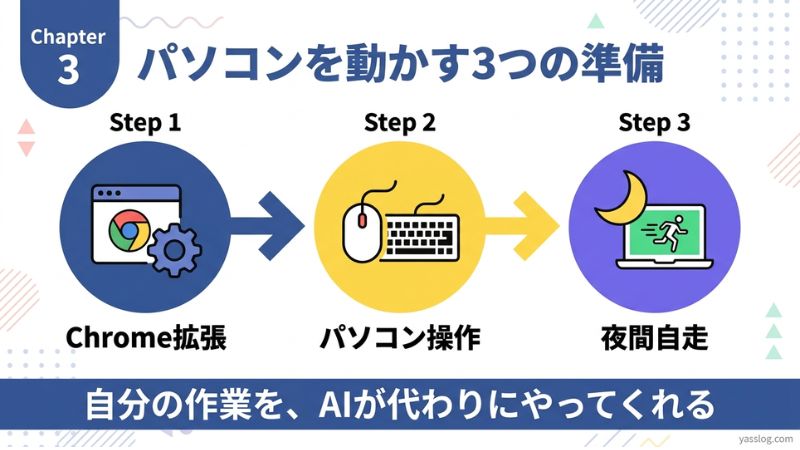
「相棒」が実際に手を動かせるようにする
2章で守りを固めたら、いよいよ Claude Code に「手を動かしてもらう」準備です。
ここで入れる3つの準備で、Claude Code は:
- ブラウザを開いて自分で操作できる
- パソコン内のファイル・フォルダを動かせる
- 夜中もずっと動き続けられる
ようになります。
「自分でやっていた作業を、AIが代わりにやってくれる」状態が、ここから始まります。
準備① ブラウザを動かせるようにする「Claude in Chrome」
Claude in Chromeって何?
Chrome ブラウザに入れる拡張機能(プラグイン)です。
Claude Code がこれを通じて、Chrome の画面を見たり、リンクをクリックしたり、フォームに入力したりできます。
何ができるようになるか:
- 競合サイトを自動巡回して情報をまとめる
- 業界ニュースを自動収集して要約
- フォーム入力の自動化
- 予約サイトの空き状況チェック
- 受信メールから添付ファイルだけ取り出す
入れ方:
- Chrome を開く
- Chromeウェブストアで「Claude for Chrome」を検索
- 「Chromeに追加」をクリック
- 拡張機能アイコンを、ツールバーに固定(後で使いやすくするため)
これで、Claude Code が Chrome を動かせるようになります。
インストールは2分で終わります。
準備② パソコン本体を動かせるようにする「コンピューター使用許可」
コンピューター使用って何?
Claude Code に、あなたのパソコン本体(Windows / Mac)を操作する権限を与える設定です。
マウスのクリックやキーボード入力を、AIが代わりにできるようになります。
何ができるようになるか:
- フォルダの整理(500ファイル→自動分類)
- スクリーンショットの撮影と保存
- Excel・Word・PowerPoint への自動入力
- 複数アプリをまたいだ作業の自動化
設定方法:
- Claude デスクトップアプリを起動し、設定画面を開く
- 左メニューの下のほう、「デスクトップアプリ」の中の「一般」 を選ぶ
- 「コンピュータ使用」の項目にある「コンピュータ使用を有効にする」をオン(青い状態)にする
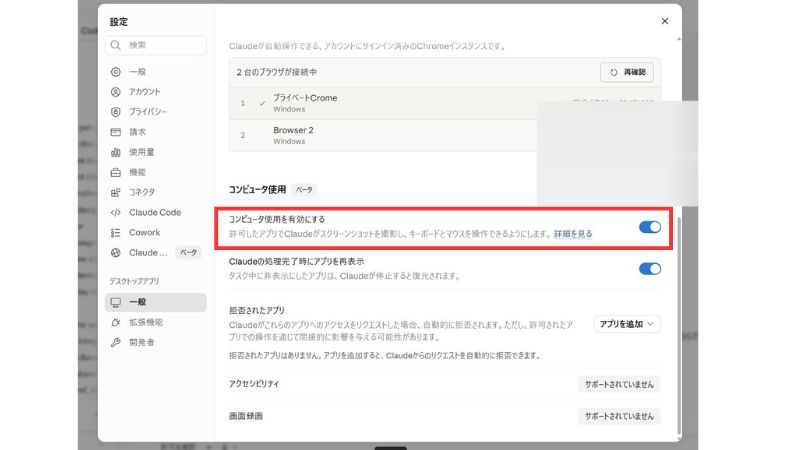
この画面では、触ってほしくないアプリを「拒否されたアプリ」に追加しておくこともできます。
最初は最低限のアプリだけ許可し、慣れてきたら範囲を広げると安心です。
注意
注意:強力な機能なので、必ず2章のお守りプロンプトとセットで使ってください。
セキュリティのコツ:CLAUDE.md(5章で扱います)に「触らないでほしいフォルダ・ファイル」を書いておくと、Claude Code が守ってくれます。
コピペで使えます
# 触らないでほしいもの
- /重要データ/ フォルダは読み取り専用、絶対に変更・削除しない
- config.yaml は編集しない
(ただし完璧ではないので、大事なファイルはバックアップしておくのが安心です)
準備③ 夜中も動き続ける「スリープなし」設定
夜間自走って何?
あなたが寝ている時間(夜11時〜朝7時など)に、Claude Code が勝手に作業を進めてくれることです。
「朝起きたら、競合分析レポートがメールに届いている」「夜のうちに翌日の素材が準備されている」状態が作れます。
設定方法(Mac の場合):
- システム環境設定 → バッテリー(ノート)/ 省エネルギー(デスクトップ)
- 「ディスプレイをオフにする」のスライダーを「しない」に
- ノートPCの場合は、電源アダプタに接続して使用
設定方法(Windows の場合):
- 設定 → システム → 電源とスリープ
- 「画面」:なし /「スリープ」:なし
- ノートPCは、電源接続中の状態で運用
これで、夜間も Claude Code が動き続けます。
3つの準備で何が変わるか
| 業務項目 | Before(準備なし) | After(準備3つ済み) |
|---|---|---|
| 競合サイト巡回 | 毎朝1時間、自分でやる | AI が朝5時に自動でまとめてメール |
| フォルダ整理 | 月1回半日かける | 「整理して」と言うだけで秒で完了 |
| 受信メールの仕分け | 1日30分手作業 | 夜間に自動で振り分け完了 |
| 夜間の作業 | 不可能 | 8時間分の処理を、寝てる間に実行 |
ヤスとビルドくんの会話
4章 「画像も外部とも自動連動!」2つの仕掛けでAIの世界を広げる
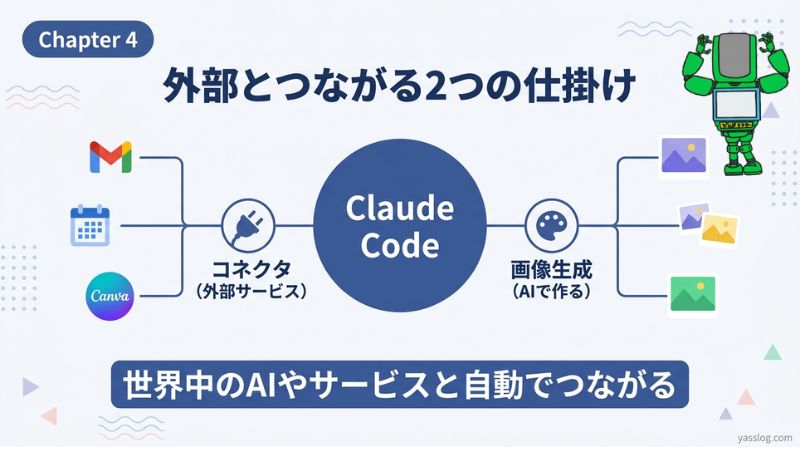
Claude Code は「単体」じゃない、世界中のAIや外部サービスと繋がる
3章までで、Claude Code が「自分のパソコンの中」で動くようになりました。
4章は、その世界を外に広げます。
外と繋がる仕掛けは2つ:
- MCP:Gmail・スプレッドシート・GitHub などの外部サービスとつなぐ
- 画像生成連動:Nanobanana・ChatGPT Image-2 などの画像生成AIとつなぐ
これが繋がると、「全部 Claude Code がやってくれる」感がさらに強くなります。
仕掛け① 外部サービスと繋ぐ「コネクタ(MCP)」
コネクタ/MCP って何?
技術的な正式名称は MCP(Model Context Protocol/モデル・コンテキスト・プロトコル) ですが、Claude の画面上では「コネクタ」という名前で出てきます。
意味はシンプル:
> Claude Code と外部サービスを直接つなぐ仕組み
たとえるなら、Claude Code が外部サービス(Gmail、Googleカレンダー、Canva など)と話せる「共通語」のようなものです。
コネクタに対応した外部サービスなら、Claude Code から直接動かせます。
まず最初に繋いでおきたい、おすすめコネクタ:
| 連携先 | できること | おすすめ度 |
|---|---|---|
| Gmail | 受信メールの検索・スレッドの読み取り・要約/下書きの作成 | ★★★ |
| Google カレンダー | 予定の取得・確認 | ★★★ |
| Google Drive | ドキュメントの検索・読み取り・アップロード | ★★★ |
| Canva | デザインの検索・閲覧(デザイン業務がある人向け) | ★★ |
この記事では、私(ヤス)が実際に Gmail を繋いだ手順を、画面つきでご紹介します。
Googleカレンダー・Canva もまったく同じ手順で繋げます。
Gmail コネクタの繋ぎ方(実際の画面で解説):
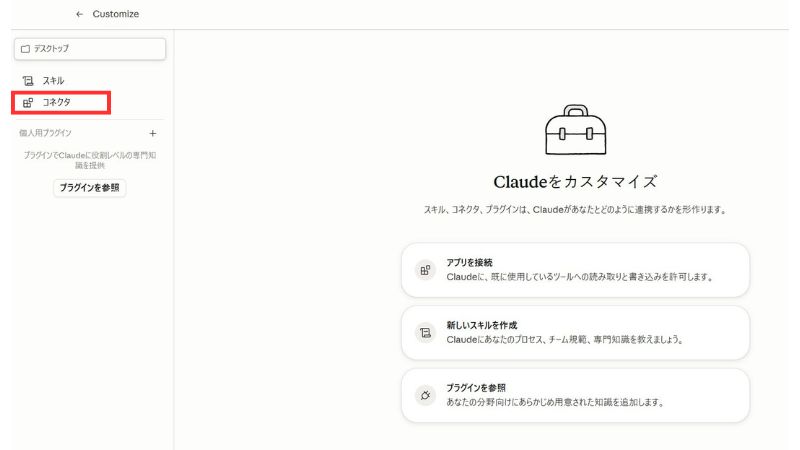
手順1:Customize → コネクタ を開く
Claude デスクトップアプリの設定画面から「Customize(カスタマイズ)」を開き、左メニューの「コネクタ」を選びます。
手順2:右上の「+」ボタンを押す
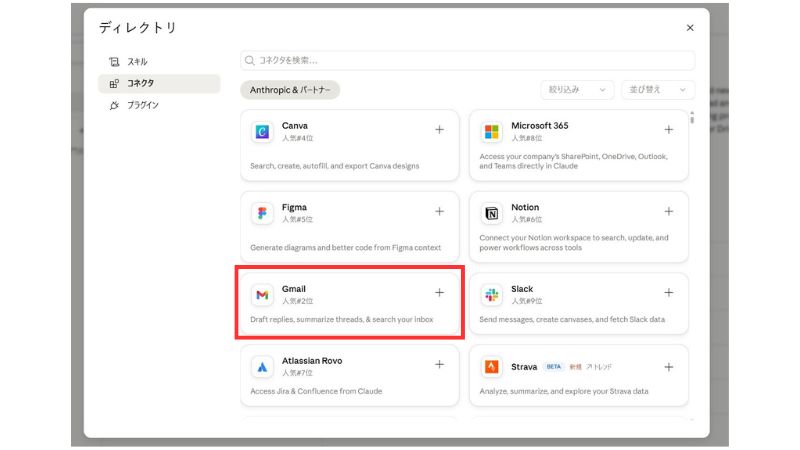
コネクタ一覧の右上にある「+」ボタンを押すと、繋げるサービスの一覧(ディレクトリ)が開きます。

手順3:Gmail を選ぶ
一覧から Gmail を探して、カードの「+」をクリックします。
一覧に無いときは、上の検索ボックスにサービス名を入れると見つかります。
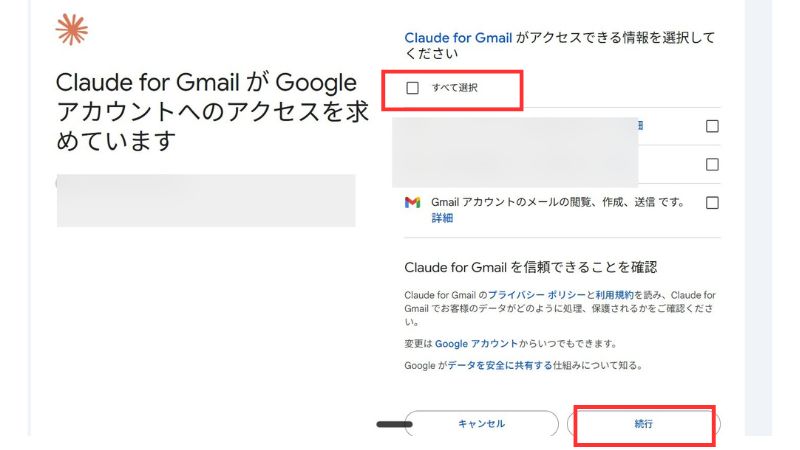
手順4:Googleアカウントを選んで許可する
「Claude for Gmail にログイン」の画面が出るので、普段使っている Googleアカウントを選びます。
次に「アクセスを許可しますか?」の確認画面で、許可する範囲を選んで「続行」を押します。
手順5:接続完了
接続が終わると、コネクタ一覧に Gmail が追加されます。
同じ手順で Googleカレンダー・Canva も繋げば、4つのコネクタが揃います。

ワンポイント(安全に使うコツ):
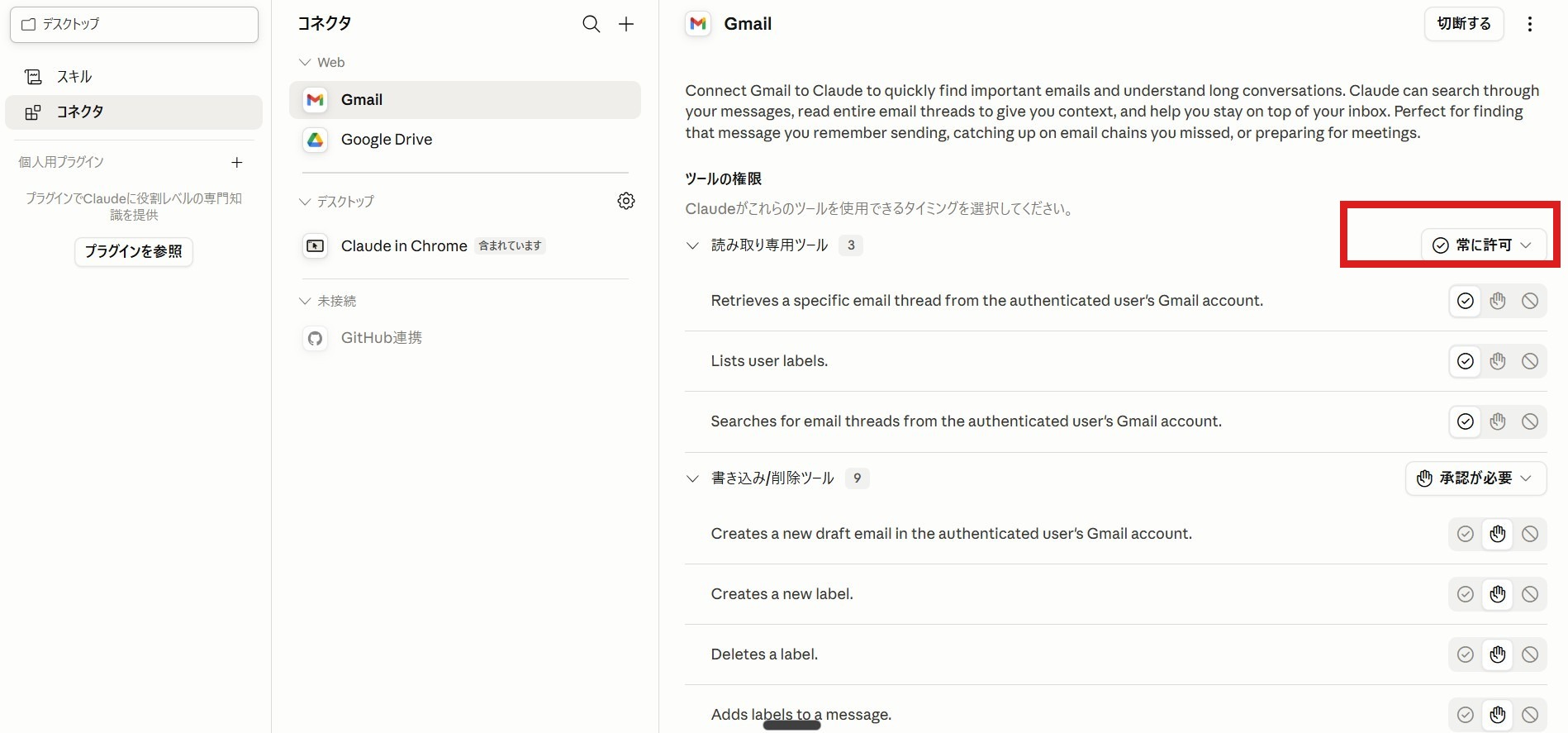
接続したコネクタを開くと、「ツールの権限」を設定できます。
- 読む・探す・要約するだけの「読み取り専用ツール」は 「常に許可」 でOK
- メールの下書き作成・送信・削除などの操作は 「承認が必要(手のアイコン)」 にしておくと、Claude が実行する前に必ず確認してくれて安心です
接続済みの確認:
Claude Code に「Gmail の未読メールを3つ教えて」「今週のカレンダーの予定は?」などと試して、応答があれば成功です。
仕掛け② 画像生成AIと繋ぐ「画像生成連動」
Nanobanana って何? Image-2 って何?
どちらも画像生成AIです。
文章で「○○の画像を作って」と頼むと、AIが画像を作ってくれます。
- Nanobanana(ナノバナナ):Google が提供。写真や図解・現実感のある画像が得意
- ChatGPT Image-2:OpenAI が提供。イラスト・キャラクター・複雑な構図が得意
ただし、これらを使うには API の取得や課金設定 が必要です。
「コピペひと言で動く」ものではないので、手順を順番にご紹介します。
Claude Code との繋ぎ方は2通り
| 方法 | 必要なもの | 追加料金 | 難易度 | おすすめ度 |
|---|---|---|---|---|
| A. Codex 経由で Image-2 を使う | ChatGPT Plus(月20ドル)または Pro 契約 | なし(サブスク内) | 易しい | ★★★ |
| B. Nanobanana の API を直接呼ぶ | Google AI Studio で API キー取得+課金設定 | 従量課金(無料枠あり) | 中 | ★★ |
この記事のテーマは「自動化」なので、まずはAIに任せて画像を自動生成する方法Aをご紹介します。
「自分で1枚だけ作りたい」という方向けの手動の方法は、最後に補足します。
方法A:AIに任せて画像を自動生成する(Codex経由でImage-2)
これが「自動化」の本領です。
自分でツールを開いて1枚ずつ作るのではなく、AIに指示するだけで、画像が自動で何枚も生成され、フォルダに保存されるところまで一気に進みます。
仕組み
Claude Code に「○○の画像を作って」と指示すると、Claude Code が裏で Codex(コーデックス) という OpenAI の AIエージェントを呼び出し、画像生成AI「Image-2」で画像を作ってくれます。
Codexって何?
Codex は、ChatGPT を作っている OpenAI の AIエージェントです。
Claude Code と同じく「作業まで代わりにやってくれる」存在で、ChatGPT Plus(月3,000円〜)または Pro 契約者なら追加料金なしで使えます。
Image-2 という画像生成機能が組み込まれていて、プロンプト1つで画像を作れます。
自動化のイメージ
たとえば、ブログ記事を書く流れの中で、こう頼むだけです。
コピペで使えます
この記事の章ごとに、アイキャッチと挿絵を作って。
テーマと雰囲気は記事に合わせて。
できたら images フォルダに保存しておいて。
すると、Claude Code が Codex を呼び出し、記事の内容を読んで、章ごとの画像を自動で何枚も生成し、保存まで完了してくれます。
これが「夜に動かして、朝には画像が揃っている」自動化の正体です。
ここは少し専門的になるので、「こういう仕組みで自動化できる」とイメージできれば十分です。
実際の設定や指示の出し方は、後の記事で詳しく解説しますね。
【補足】自分で1枚だけ作りたいときは(ChatGPTの「画像を作成」)
「自動化はまだ難しそう、まずは1枚だけ手で作ってみたい」という方は、ChatGPT の「画像を作成」 が一番かんたんです。
私(ヤス)も、ちょっとした画像はこの方法でサッと作っています。
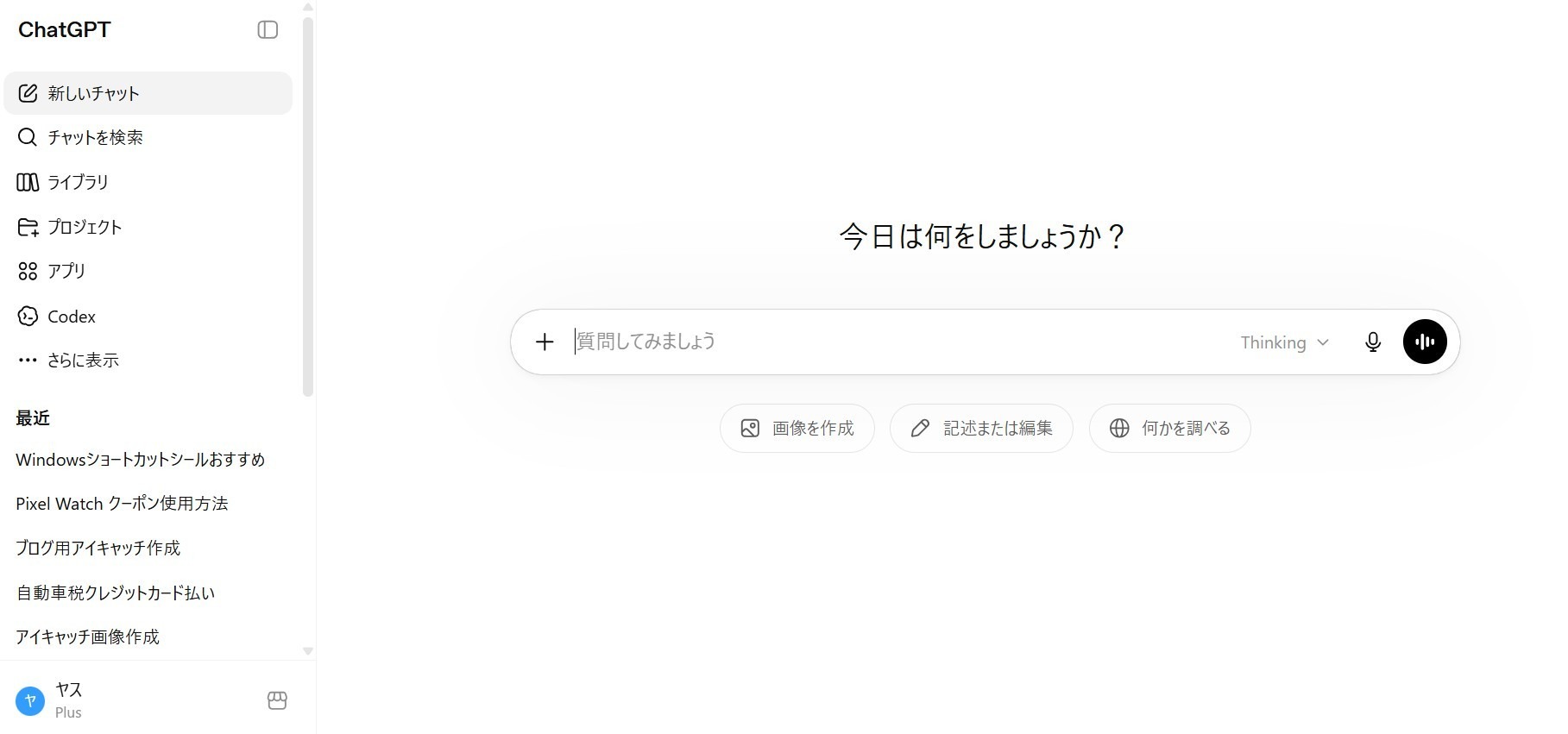
手順1:ChatGPT にログイン
ブラウザで [chatgpt.com](https://chatgpt.com/) を開き、ログインします。
手順2:「画像を作成」を選ぶ
入力欄の下、または「+」ボタンから「画像(画像を作成)」を選びます。入力欄が「画像を説明または編集」に変わればOKです。

手順3:作りたい画像をプロンプトで伝える
たとえば、こう入力します。
コピペで使えます
ブログ用のアイキャッチ画像を作って。
テーマ:AIに仕事を任せて業務効率10倍
雰囲気:清潔感のあるブルー基調、フラットなイラスト
横長16:9
送信すると、1分ほどで画像ができあがります。

気に入らなければ「もっと明るく」「文字を入れて」など追加で頼めば、その場で修正してくれます。
方法B:Nanobanana の API を直接呼ぶ
写真や現実感のある画像が必要な場合は、Nanobanana(Google Gemini の画像生成)を使います。
こちらは API キーの取得と課金設定 が必要です。
手順1:Google AI Studio で API キーを作成
[Google AI Studio](https://aistudio.google.com/) にアクセスして Google アカウントでログインし、左メニューの「Get API key(API キー)」を開きます。
右上の「API キーを作成」ボタンを押すと、新しい API キー(長い文字列)が発行されるので、コピーします。

注意
⚠️ この API キーは他人に知られないように保管してください。
SNS や公開リポジトリに書き込むと、誰でもあなたの代わりに API を使えてしまいます。
手順3:課金設定
Nanobanana には無料枠がありますが、本格的に使うなら課金設定が必要です。
- Google Cloud Console にアクセス
- 請求アカウントを作成
- クレジットカードを登録
- Gemini API の課金を有効化
費用の目安:1,000枚あたり数百円〜数千円(解像度やモデルによる)。
無料枠の範囲なら課金設定なしでも試せます。
手順4:Claude Code に API キーを登録
Claude Code の設定で、環境変数として登録します。
コピペで使えます
GEMINI_API_KEY=(コピーしたAPIキー)
これで、Claude Code から Nanobanana を呼び出せるようになります。
手順5:Claude Code から呼び出す
コピペで使えます
ブログ挿絵を、Nanobanana で作ってください。

【テーマ】
AIに仕事を任せる業務効率化

【サイズ】
1200×630

【枚数】
5パターン

完成したら、images/blog/ フォルダに保存してください。
10枚作ってもスタイルがブレない秘訣:BananaX を使う
ここで1つ、よくある悩みを解決します。
「10枚画像を作ったら、1枚目と10枚目で雰囲気が全然違う……」
これは初心者あるあるです。
プロンプトに「同じ雰囲気で」と書いても、AIは毎回少しずつ違うものを作ります。
解決策:BananaX を使う
BananaX って何?
BananaX って何?
[BananaX](https://bananax.ai/) は、AIで生成された挿絵のプロンプトと実例を集めたサイトです。
「これいいな」と思ったサンプル画像の「プロンプトCOPY」ボタンを押すだけで、そのスタイルを再現するためのプロンプトがコピーできます。

使い方:
- BananaX にアクセス
- 気に入ったテイストのサンプル画像を探す
- その画像の「プロンプトCOPY」ボタンをクリック
- コピーしたプロンプトを、Claude Code に渡す
たとえば、私(ヤス)のお気に入りスタイルは「Flat illustration / Corporate / Memphis」です。
- フラットなイラスト
- メンフィス柄(幾何学模様)
- 明るくてプロっぽい雰囲気
(上のBananaXのサンプル一覧で「Flat illustration / Corporate / Memphis」のスタイルが見られます)
このプロンプトを CLAUDE.md に保存しておくと、毎回コピペする必要もなく、「いつものスタイルでブログ挿絵を10枚作って」と頼むだけで、スタイルが完全に統一された10枚が一気に揃います。
これが、10枚作ってもブレない秘訣です。
2つの仕掛けで何が変わるか
| 業務項目 | Before(仕掛けなし) | After(仕掛け2つ済み) |
|---|---|---|
| メール整理 | 1日30分の手作業 | 夜間に自動で完了 |
| 画像作成 | 1枚15分 | 10枚1分 |
| スタイルのブレ | 毎回違う雰囲気 | BananaXで完全統一 |
| 外部ツールの行き来 | アプリを毎回開き直す | Claude Code 1画面で完結 |
| 資料の図解 | デザイナーに発注 | 数十枚を一気にバッチ生成 |
ヤスとビルドくんの会話
5章 「夜寝てる間に終わってる!」業務実例3つで完成
最後に「あなた専用」に仕上げる ── CLAUDE.md とは
ここまでの4つの準備で、Claude Code は強力に動く力を持ちました。
最後の5つ目は、それを「あなた専用」にカスタマイズする仕上げです。
CLAUDE.md の作り方(最速ルート:Claude 自身に作ってもらう)
CLAUDE.md は、Claude Code 自身に作ってもらうのが一番ラクで早いです。
自分でゼロから書く必要はありません。
step
1質問してもらうプロンプトを送る
Claude Code に、以下のプロンプトをコピペして送ります。
コピペで使えます
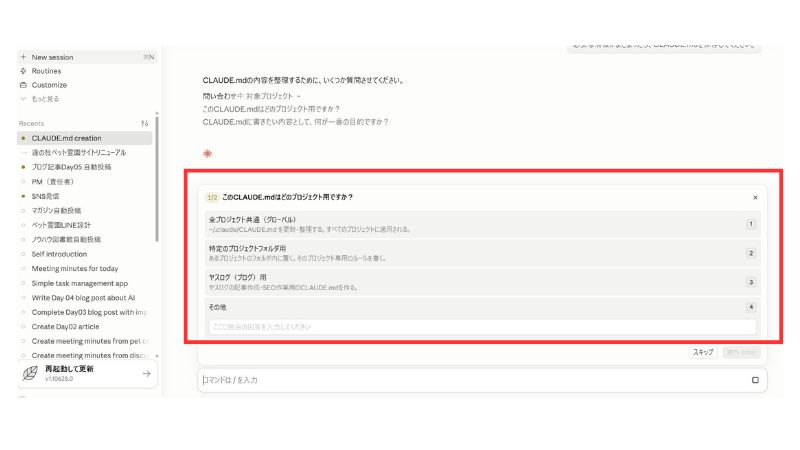
CLAUDE.mdを作りたいです。
どのような内容を書けばいいか分からないので、
あなたから私にask user questionで質問してください。
必要な情報がまとまったら、CLAUDE.mdを保存してください。
ポイントは「あなたから私に質問してください」と依頼すること。
こちらが手探りで書くより、Claude のほうが「何を聞けば良い CLAUDE.md が作れるか」を知っているので、お任せしましょう。
step
2質問に順番に答える
Claude Code が順番に質問してくれます。例えばこんな質問です:
- 「あなたはどんなお仕事をされていますか?」
- 「このフォルダでは何の作業をする予定ですか?」
- 「絶対にやってほしくないことはありますか?」
完璧に答えなくても大丈夫。ふんわりした回答でも、Claude がいい感じにまとめてくれます。
step
3作成完了
質問が一通り終わると、Claude Code が自動で CLAUDE.md を生成して保存してくれます。
中身を見たい場合は「CLAUDE.md の中身を見せて」と言えば OK。
これで、毎回ゼロから説明する手間が消えます。
置き場所のルール:
- ホームディレクトリ(
~/.claude/CLAUDE.md)=憲法のような全体ルール(全プロジェクトに適用) - 作業フォルダの中(例:
/project_A/CLAUDE.md)=条例のような個別ルール(そのフォルダだけで適用)
注意
注意:CLAUDE.md に詰め込みすぎると逆効果です。
毎回読み込まれる「土台情報」だけを書きましょう(自己紹介、絶対にしてほしくないこと、口調の好み など)。
個別の作業ルール(ブログの文体、メール返信のフォーマット)は別の仕組み(Skills)で管理するのがおすすめです。
発想転換:CLAUDE.md は「自動化を起動するコマンドメモ」
CLAUDE.md は「自分の情報を書く設定書」だと思いがちですが、本当の使い方は、
> 自動化を起動する「コマンドメモ」
です。
たとえば、こんな書き方ができます。
コピペで使えます
# 朝のルーチン
毎朝5時に、競合10サイト(A社・B社…)の新着記事を取得し、
要約3行+私への示唆1行でメールに送る。
新着なしの日は「新着なし」とだけ送る。

# 業務ルーチン
クライアントメールが届いたら、返信案を3パターン作成。
(A)丁寧/(B)カジュアル/(C)短文 の3軸。

# 学習・記憶
私の最終判断を記憶し、次回からは似たケースで自動判断。

# 出力スタイル
- 結論を先に伝える
- 1文は短く
- 具体例を必ず1つ以上入れる
これを CLAUDE.md に書いておくと、Claude Code は毎日これに沿って自動で動きます。
「設定書」ではなく「起動装置」。
これが CLAUDE.md の本当の使い方です。
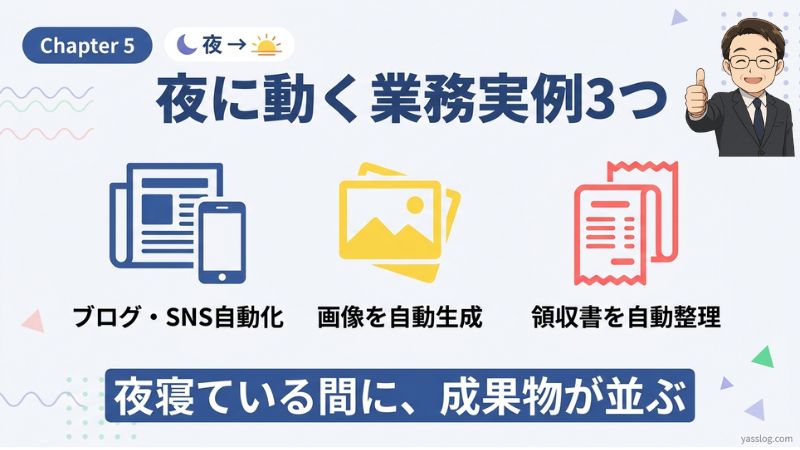
業務実例3つ:Claude Code でしかできない仕事の任せ方
ここからが本番です。
Claude chat では絶対にできない、Claude Code ならではの業務実例を3つお見せします。
各実例とも、ここまでの4つの手順(仕込み・準備・仕掛け)+ CLAUDE.md がそろっていることが前提です。
実例① ブログ/note/X(SNS) を「執筆→画像→投稿」まで全自動
ターゲット:個人事業主、ブロガー、SNS発信を続けたい人、副業の集客を仕組み化したい人
何ができるか:
- 業界ニュースから記事ネタを自動抽出
- ネタをもとに、ブログ本文をあなたの口調で自動執筆
- 挿絵を画像生成AIで自動作成
- WordPress に下書きとして自動投稿
- 同時に、note と X 用に文面を短く再編集
コピペで使えるプロンプト:
コピペで使えます
今日の業界ニュースを3つ拾って、それぞれをテーマにブログ記事の下書きを作ってください。

【手順】
1. 業界ニュースサイト(A、B、C)から朝6時時点の新着を取得
2. 各テーマで、ブログ本文(H2を5つ・約3,000字)を作成
3. 挿絵を Nanobanana で各記事3枚ずつ作成
4. WordPress に下書きとして登録
5. note 用に1,500字版を作成
6. X 用に280字版を作成(3パターン)
7. 完成したら、私のメールに「○月○日分・全成果物の一覧」を送る

【トーン】
- リード文5要素(共感→経歴→秘訣→得られること→導入)
- 1文短く、専門用語は避ける
- 具体例を必ず1つ以上入れる
- 私の CLAUDE.md の口調設定に沿う
Before / After:
| 工程 | Before(手作業) | After(自動化) |
|---|---|---|
| ネタ探し | 1時間 | 0分(自動収集) |
| 本文執筆 | 3時間 | 0分(自動執筆) |
| 画像作成 | 30分 × 3記事 | 0分(自動生成) |
| 投稿準備 | 30分 | 0分(自動登録) |
| 1日あたり合計 | 5時間 | メール確認 5分 |
朝起きてメールを開くと「ブログ3本・note 3本・X9本の準備ができています」と届いている。
これがClaude Code でしかできない働き方です。
実例② リッチメニュー画像・ブログ画像・プレゼン資料を1分で自動生成
ターゲット:デザイナー、LINE構築者、企画職、コンサルタント、資料作成が多い職種全般
何ができるか:
- LP 用バナーを 10 パターン自動生成
- LINE のリッチメニュー(6マス)を構図統一で自動生成
- プレゼン資料の表紙・章扉画像を一気に作成
- すべて「ブランドの統一感」を保ったまま量産
コピペで使えるプロンプト:
コピペで使えます
クライアント「ペット霊園LP」のリッチメニュー画像を、
Nanobanana で作ってください。

【条件】
- サイズ:1080×1080 を6マス(縦2×横3)
- 雰囲気:温かい、安心、自然光、グリーン基調
- 各マスのテーマ:
  ①供養の流れ ②料金プラン ③施設紹介
  ④よくある質問 ⑤お問い合わせ ⑥会社概要
- 各マス、ペットのシルエット(犬・猫)を含める
- 人物は入れない
- 統一感を保つため、すべて同じテイストで

完成したら、images/lp_richmenu/ フォルダに連番で保存。
完成後、私に「6枚できました」とメッセージを送って。
Before / After:
| 項目 | Before | After |
|---|---|---|
| ラフ案作成 | デザイナーに発注 3万円 | 0円(自動生成) |
| 6マス本制作 | 5万円・1週間 | 1分(自動生成) |
| ブランド統一 | 手作業で微調整 | プロンプトに含めるだけ |
| 修正対応 | 都度デザイナーに連絡 | その場で言うだけ |
デザイナーへの外注費が浮き、納期も1週間→1分に短縮されます。
実例③ 夜間自走で領収書/請求書を自動整理
ターゲット:フリーランス全般、中小経営者、確定申告で毎年苦しむ人
何ができるか:
- Gmail の受信トレイから「請求書」「領収書」のPDFを自動抽出
- ファイル名を「日付_取引先_金額」のルールで自動リネーム
- 「請求書/○月」「領収書/○月」フォルダに自動振り分け
- スプレッドシートに「日付・取引先・科目・金額」を自動転記
- 翌朝、「今月分○件、合計○万円」をメールで報告
コピペで使えるプロンプト:
コピペで使えます
毎晩23時に、以下の作業を自動で実行してください。

【手順】
1. Gmail の本日の未読メールから、添付PDFを抽出
2. PDF を読み取り、領収書/請求書かどうか判別
3. 領収書 → 「経理/領収書/2026-○月」フォルダ
   請求書 → 「経理/請求書/2026-○月」フォルダ にコピー
4. ファイル名を「YYYYMMDD_取引先_金額.pdf」にリネーム
5. スプレッドシート「経費2026」に
   日付・取引先・科目・金額を1行追加
6. 翌朝7時、私のメールに
   「昨夜の処理件数・合計金額・要確認のもの」を送る

【注意】
- 判別に迷うPDFは「要確認」フォルダに入れて、削除しない
- 金額の単位は税込で記録
- 元のメールは削除しない(念のため)
Before / After:
| 項目 | Before | After |
|---|---|---|
| 月初の経理整理 | 半日(4時間) | 0分(自動) |
| 確定申告前の集計 | 3日 | 数分(既に整理済) |
| 領収書紛失リスク | 高い(紙が散らかる) | ゼロ(即座にデジタル化) |
| 年間の節約時間 | — | 約 100 時間 |
確定申告の時期に「あの領収書どこ……」と探し回る、あの不毛な時間が完全に消えます。
「業務効率10倍」の正体 ── 数字で分解
ここまでの内容を積み上げると、こうなります。
| 業務カテゴリ | 月の時間短縮 | 計算根拠(私=ヤスの場合) |
|---|---|---|
| ブログ・SNS自動化 | 約 60 時間 | 1記事執筆 5時間(ネタ探し1h+執筆3h+画像と推敲1h) × 月 12 記事(週3記事ペース) |
| 画像自動生成 | 約 30 時間 | 1枚の制作 15分 × 月 120 枚(LP・SNS・ブログ挿絵・プレゼン)= 1,800 分 = 30 時間 |
| 領収書・経理自動化 | 約 8 時間 | 月初の経理整理 4時間 + 月末整理 2時間 + 申告前の探し物 2時間 |
| 説明時間ゼロ(CLAUDE.md 効果) | 約 15 時間 | 1日30分の説明時間 × 月30日 = 900分 = 15時間 |
| 合計 | 月 113 時間以上 | 上記4カテゴリの合計 |
> 注意:これは私(ヤス)の実感値を計算根拠と一緒に出したものです。
お仕事の内容(ブログを書くか/デザインをするか/経理をするか)によって、効果は大きく変わります。ご自身の業務に当てはめて見積もってください。
1日8時間労働として 113 時間 ÷ 8 = 月 14 日分の業務時間が解放される計算です。
「同じ8時間の中で、これまでの10倍の業務量をこなせる」「夜間も含めて24時間動くので、見かけ上は10倍以上の生産性」が、この「業務効率10倍」の正体です。
これは大げさな数字ではなく、ここまでの5つの手順をすべて整えると、ブログ運営や副業をしている方なら普通に到達する数字です。
ヤスとビルドくんの会話
まとめ
ここまで読んでくださって、ありがとうございました。
最後に、Claude Code 最初にやる5つの手順を振り返ります。
- ① 「えっ、こんなことできるの!?」 — Claude Code 4つの驚きで、チャット型AIとの「次元の違い」を体感
- ② 「安心して任せられる」 — 3つの仕込み(AI学習しない/お守りプロンプト/操作の歯止め)で、相棒として迎える土台を作る
- ③ 「AIが勝手にやってくれる!」 — 3つの準備(Claude in Chrome/コンピューター使用許可/夜間自走)で、パソコンを動かす力を解放
- ④ 「画像も外部とも自動連動!」 — 2つの仕掛け(MCP/画像生成連動)で、世界中のAIやサービスとつながる
- ⑤ 「夜寝てる間に終わってる!」 — CLAUDE.md と業務実例3つ(ブログ自動化/画像自動生成/領収書自動整理)で、「あなた専用の相棒」に仕上げる
これだけ揃うと、月に113時間以上が浮きます。
1日8時間労働として、月14日分の業務時間が解放される計算です。
今日の宿題
たくさんお伝えしましたが、今日まず1つだけやってほしいことがあります。
1章の体感プロンプトを試してください。
コピペで使えます
あなたができることを、私のパソコン環境を見ながら、
具体的に5つ、例つきで教えてください。
プログラミング知識ゼロの私でも理解できるように、
専門用語は使わずに説明してください。
1分で、「あ、相棒だ」という感覚が手に入ります。
この感覚を一度味わってしまうと、もう昔の働き方には戻れません。
次の一歩へ
5つの手順を整えたら、次は 整えた相棒に本格的に実務を任せる段階です。
寝ている間に成果物が並ぶ毎日が、最初の5つの手順で手に入ります。
一緒に、業務効率10倍の世界へ進んでいきましょう。