

「AIエージェント、なんだかすごそう。私もやってみたい」。
そう思って、ここに来てくださったと思います。
ヤスです。
Web マーケティング歴 10 年。AI を仕事の中心ツールにして、副業から本業へと広げてきました。
前回の「非エンジニアのAI自動化|つまずく8つの課題と解決ロードマップ」を読んで、「やってみたい」と火がついた方も多いはずです。
でも、最初の一歩で止まっていませんか。
「で、どうやって始めるの?」——ここです。
安心してください。
いまの AIエージェントは、ふつうの「アプリを入れる感覚」で始められます。
むずかしいコマンドも、専門知識も要りません。
そしてこの記事は、「入れて終わり」にはしません。
入れて、動かして、実際に仕事を任せて、コスパよく使い倒すところまで——最後まで、となりで伴走します。
この記事を読むと、こうなれます。
この記事を読むと得られること
- AIエージェントを自分のパソコンに入れられる(Windows・Mac対応)
- 入れたあと「何を頼めばいいか」が分かり、実際に仕事を任せられる
- つまずいても、自分で直せる
- AIエージェントを、お金をムダにせず使い続けるコツが分かる
では、一緒に進んでいきましょう。
第1章:チャットAIとAIエージェントの違い — "実作業"まで任せられる

最初に、ひとつだけはっきりさせます。
ここがあいまいだと、入れたあとに「で、何ができるの?」と止まってしまうからです。
いま多くの方が使っている AI は、ChatGPT などの「チャットAI」。
質問すると、文章で答えてくれます。
便利です。でも、できるのは「答えること」まで。
「フォルダを整理して」と頼んでも、返ってくるのはやり方の説明だけ。実際に動かすのは、あなたの仕事のままです。
私自身、チャットAIを使いはじめたころは、こう感じていました。
「便利だけど、思ったほど自分の作業は減らないな」と。
答えはもらえる。でも、手を動かすのは、いつも自分。
そこに、ずっと物足りなさがありました。
ここを変えるのが、AIエージェントです。
ひとことで言うと
チャットAI = 相談相手。AIエージェント = 実際に作業してくれる相棒。
あなたの時間を本当に増やしてくれるのは、「作業してくれる相棒」のほうです。
AIエージェントに「フォルダを整理して」と頼むと、AI が実際にあなたのパソコンの中で手を動かしてくれます。
説明するのではなく、やってくれる。
この違いが、毎日をこう変えます。
AIエージェントを入れた、その日から
・夜「明日のブログ下書きを書いておいて」と頼むと、朝にはできている
・メールの文章や議事録を、要点を伝えるだけで作ってくれる
・散らかったフォルダを、声をかけるだけで整理してくれる
・たまった請求書を、まとめて一覧表にしてくれる
・毎月の収支計算や、ライフプラン表への記入もやってくれる
・提案書のたたき台を、数分で用意してくれる
どれも、「決まった手作業のくり返し」です。そういう仕事ほど、相棒は得意にしています。
遠い未来の話ではありません。
AIエージェントを 1 つ入れた、その日から始められます。
この記事では、いま非エンジニアが始めやすい Claude Code(クロードコード) と Codex(コーデックス) の 2 つを扱います。
では、さっそく——次の章で「どちらを入れるか」を決めましょう。
ヤスとビルドくんの会話

第2章:どのAIエージェントを導入する? — 迷いが3分で晴れる選び方

「Claude Code と Codex、どっちにすればいいの?」。
ここで止まる方が多いので、先に答えを言います。
「どちらが優れているか」で悩む必要は、ありません。
まず、3社をかんたんに整理
AIエージェントは、AI を作っている各社が出しています。
| 会社 | AI | AIエージェント |
|---|---|---|
| Anthropic(アンソロピック) | Claude(クロード) | Claude Code |
| OpenAI(オープンエーアイ) | ChatGPT(GPT) | Codex |
| Google(グーグル) | Gemini(ジェミニ) | Antigravity |
3 つは、できることも賢さも、よく似ています。
「順番に登場しただけ」で、優劣はありません。
Google の Antigravity はまだ新しいので、この記事では情報の多い Claude Code と Codex を扱います。
迷ったときの選び方
では、何で選ぶか。基準は、たった 1 つです。
迷ったら、これで決まり
・すでに ChatGPT に課金している → 「Codex」
・すでに Claude に課金している → 「Claude Code」
・どちらも使っていない → どちらでもOK。この記事を読んで「入れやすそう」と感じたほうで
理由は、AIエージェントは AI の本体を借りて動くから。
すでに払っているサービスのものなら、追加のお金なしで使えることが多いのです。
なお、本気で使い倒すなら、最終的には「両方」が正解です。その理由は第 8 章で。いまは「まず 1 つ」で十分です。
そろえるものは、2つだけ
入れるほうが決まったら、準備です。必要なのは 2 つ。
準備するもの(2つ)
- 料金プラン:Claude Code なら Claude の有料プラン、Codex なら ChatGPT の有料プランが入口です。
- ログインに使うアカウント:Claude、または ChatGPT のアカウント。普段のもので、かまいません。
料金の目安は、こうです。
| AIエージェント | 入口になるプラン | 月額の目安 |
|---|---|---|
| Claude Code | Claude の有料プラン | 約3,000円〜 |
| Codex | ChatGPT の有料プラン | 約3,000円〜 |
料金についての注意
プラン名や金額は変わります。料金はドル建てで請求されるため、ここに書いた円の金額は為替でやや前後します。申し込む前に、必ず各社の公式ページで最新の内容をご確認ください(金額は2026年5月時点・1ドル150円ほどで計算したおおよその目安です)。
月3,000円ほど。
これは「道具代」ではなく、自分の時間を買う投資です。何時間もの作業を任せられるなら、すぐ取り返せます。
準備ができたら、いよいよインストール。自分が選んだほうの章だけ読めば大丈夫です。
ヤスとビルドくんの会話
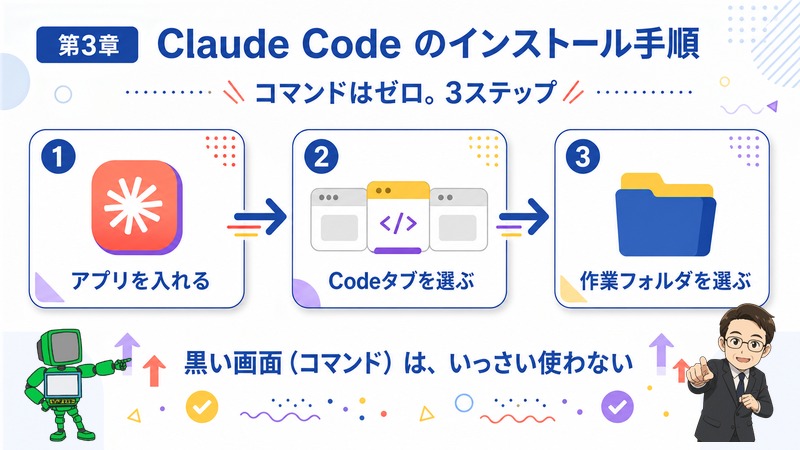
第3章:Claude Code のインストール手順 — コマンドゼロ、3ステップ図解
まずは Claude Code から。
Claude Code には入れ方が 2 つありますが、いちばんやさしいのは「デスクトップ版」です。
コマンドの黒い画面は使いません。Claude のアプリの中で、「タブ」を 1 つ選ぶだけです。
「タブ」とは?
「タブ」とは、画面を切り替えるための見出しボタンのこと。
インターネットを見るとき、画面の上に並ぶ小さな見出し——あれです。Claude のアプリにも、その切り替えタブがあります。
では、手順です。
step
1
Claude のデスクトップアプリを入れる
まず、パソコン用の Claude アプリを用意します。
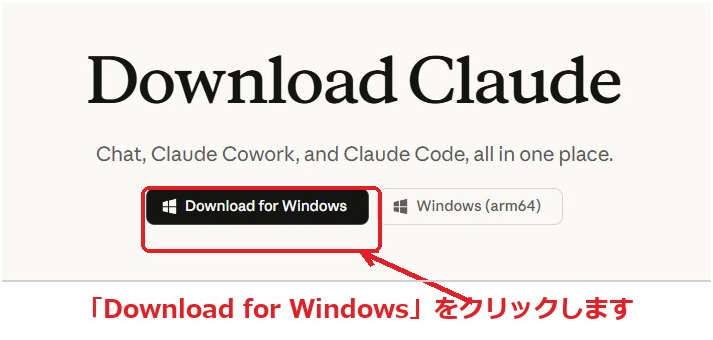
インターネットで「claude.ai」を開き、画面の中の「ダウンロード」をクリックします。
お使いのパソコンに合うファイル(Windows版/Mac版)が、自動でダウンロードされます。
そのファイルを開いて、画面の案内どおりに進めれば、インストール完了。スマホアプリを入れるのと、同じ感覚です。
入れ終わったら、Claude アプリを開きましょう。
step
2
「Code」タブを選ぶ
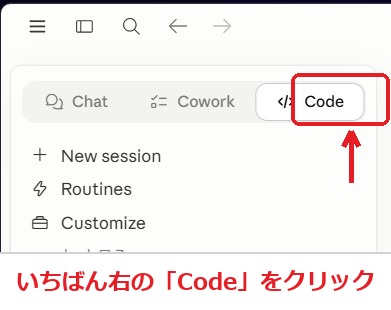
Claude アプリの画面の左上あたりに、「Chat」「Cowork」「Code」という 3 つの切り替えタブが並んでいます。
いちばん右の「Code」をクリック。これが Claude Code の入口です。
Chat・Cowork・Code、3つのタブのちがい
となりの「Cowork」と迷うかもしれません。ちがいは、ざっくりこうです。
・Chat:文章で相談する。ふつうのチャットAIです
・Cowork:Claude が安全な作業スペースの中で実務を手伝う。初心者でも安心
・Code:Claude があなたのパソコンのフォルダの中で直接、手を動かす
この記事で入れる「相棒」は、いちばん右の「Code」です。
step
3
作業フォルダを選ぶ
「Code」で新しい作業を始めると、画面の上に作業フォルダを選ぶボタンが並びます。
作業させたいフォルダを 1 つ選びましょう。Claude Code は、この選んだフォルダの中で動きます。
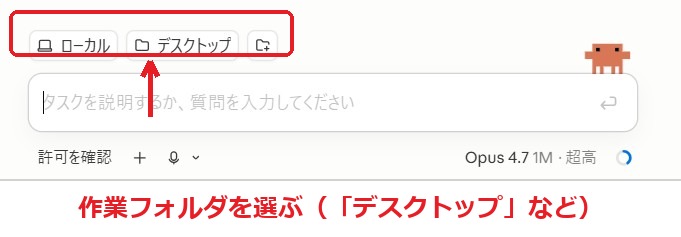
フォルダを選んだら、セットアップ完了。コマンドを 1 行も打たずに、ここまで来られます。
フォルダ選びのコツ
作業フォルダには、大事な機密情報の入ったフォルダは選ばないのがおすすめ。最初は練習用に新しいフォルダを 1 つ作って、それを選ぶと安心です。
補足:多機能な「CLI版」もあります
コマンド画面から入れる「CLI版」もありますが、手順が多く英語表示にも慣れが要る上級者向け。まずはデスクトップ版で十分です。
うまくいかないときは、第 5 章のつまずき対処へ。
ヤスとビルドくんの会話
第4章:Codex のインストール手順 — アプリ感覚で、4ステップ図解

次は Codex です。
Codex は、ChatGPT でおなじみの AI が動く AIエージェント。
入れ方は、ChatGPT の画面からアプリをダウンロードして、開くだけ。ふつうのアプリを入れる感覚です。
step
1
ChatGPT の画面で「Codex」を開く
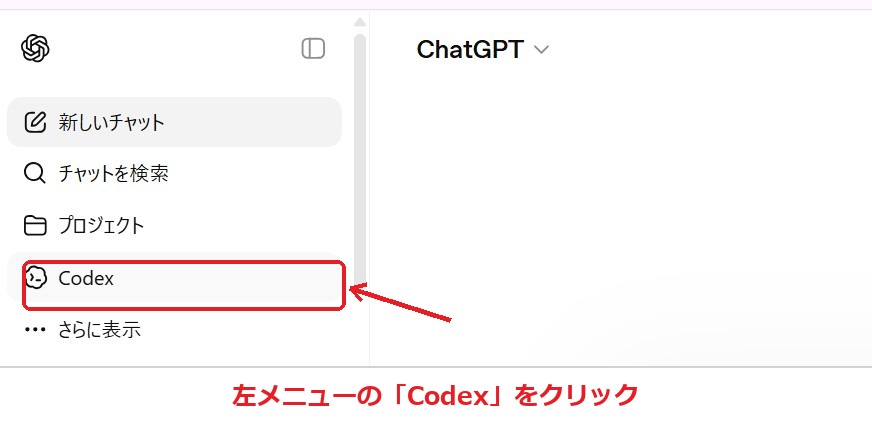
ChatGPT を開き、左側のメニューから「Codex」をクリックします。
step
2
「ダウンロードする」ボタンをクリック
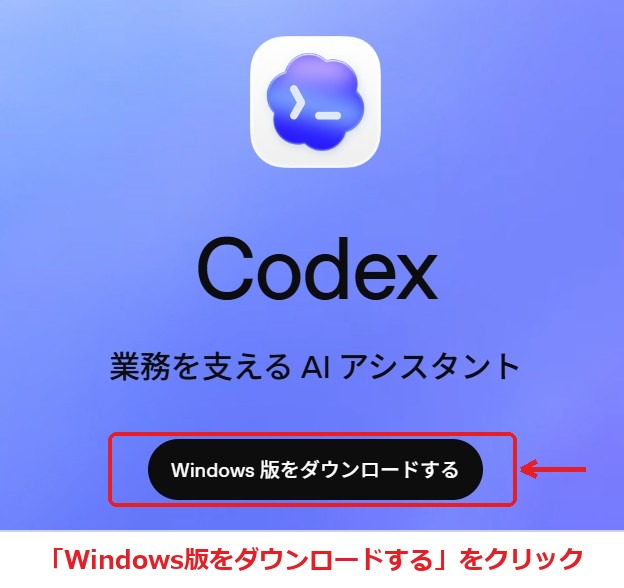
「Codex」を開くと、Codex の紹介画面が表示されます。
画面の中の「Windows版をダウンロードする」(Mac の場合は「Mac版をダウンロードする」)ボタンをクリックします。
step
3
ダウンロードしたファイルからインストールする
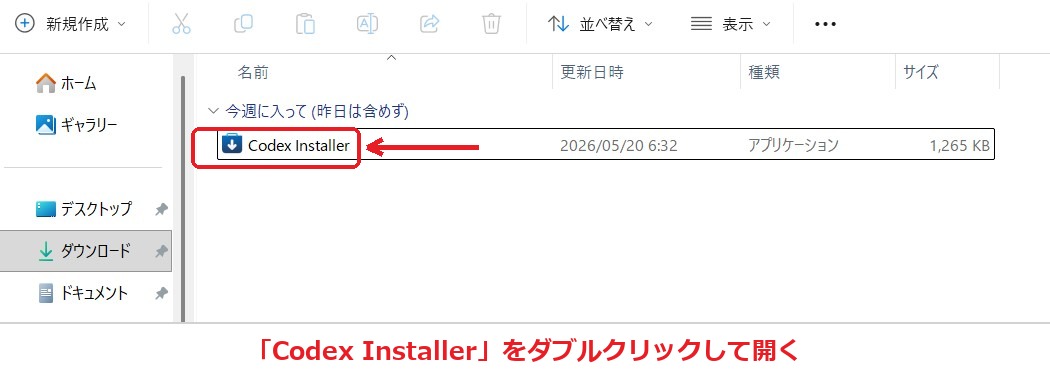
「Codex Installer」というファイルがダウンロードされます。これをダブルクリックで開きましょう。
Windows では Microsoft ストアの Codex のページが開くので、「入手」ボタンを押すと、インストールが始まります。

step
4
Codex を開いて、ChatGPT でログインする
インストールした Codex アプリを開きます。初回は「Continue with ChatGPT」を選んで「続行」するだけ。
ログインが終わると、Codex のホーム画面が表示されます。これで Codex のインストールは完了です。
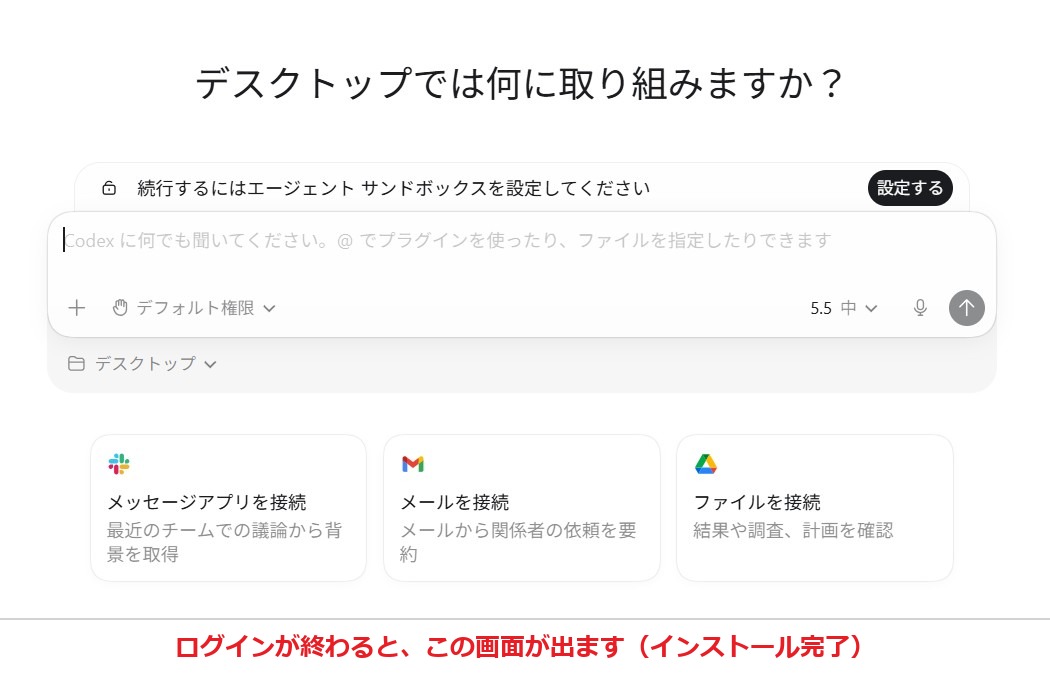
画面の案内どおりで大丈夫
お使いのパソコン(Windows / Mac)によって、ボタンの名前やインストール画面の見た目は少し変わります。どの場合も、画面に出てくる案内どおりに進めれば大丈夫。むずかしい設定は、ひとつもありません。
Codex のうれしいところ
Codex には、入れてみて「これは便利だ」と実感するポイントが、いくつもあります。代表的なものを 5 つ。
Codex の5つの魅力
①Claude Code と同じくらいのことができる。調べもの、文章づくり、パソコンの操作——できることも、使う感覚も、ほとんど同じです
②ChatGPT の料金の中で使える。すでに ChatGPT に課金しているなら、追加のお金はかかりません
③チャットをまたいでも、おぼえていてくれる。前に話した前提を、毎回ゼロから説明しなくて済みます(まだ発展中の機能です)
④音声入力が標準でついている。話しかけるだけで指示でき、「えー」「あのー」も自動で消してくれます
⑤Claude Code で育てた設定を引き継げる。Claude Code を「卒業」するのではなく、両方をいいとこ取りで使えます(くわしくは第8章で)
とくに、非エンジニアの方にうれしいのが④の音声入力です。設定のしかたを、見ておきましょう。
音声入力を設定しておこう
Codex の音声入力は、キーボードを打つのが苦手な方ほど、強い味方になります。
設定は、かんたんです。
step
1
設定の「音声入力」を開く
Codex の設定画面を開き、「一般」の中の「音声入力」を選びます。
step
2
起動用のショートカットキーを決める
音声入力を呼び出すための「ショートカットキー」を、自分の好きなキーで設定します。

設定したら、そのショートカットキーを押しながら、パソコンに話しかけるだけ。音声入力が立ち上がります。
しかも、この音声入力は Codex 以外のアプリでも使えます。メール作成でも、メモ書きでも、話して入力できます。
考えがまとまらないときこそ、音声入力
「〇〇をやってほしい。あ、ついでに△△も。いや、□□の場合は……」。
こんなふうに考えがまとまっていないときこそ、音声入力の出番です。頭の中をそのまま話して「整理して」と頼めば、Codex がきれいにまとめてくれます。文章にしようとして手が止まる、あの時間がなくなります。
すでに音声入力アプリを使っている方へ
専用の音声入力アプリは、変換の速さや辞書機能など、まだ Codex より便利な点もあります。
ただ、「音声入力に毎月お金を払うのはなあ」と感じていた方には、Codex の音声入力で十分なことも多いです。一度、試してみてください。
うまくいかないときは、次の第 5 章へ。
ヤスとビルドくんの会話
第5章:非エンジニアがつまずきやすいポイントと直し方

「もし、うまく入らなかったら」。
大丈夫です。非エンジニアがつまずく場所は、だいたい決まっています。
代表的な 3 つを、直し方とセットで。
つまずき1:Claude Codeで「Gitが必要です」と出た
「Git」というツールが、まだパソコンに入っていないサインです。
直し方
画面に、入れるための案内が表示されます。その案内のとおりに進めればOK。
Mac は、表示された「xcode-select --install」をターミナルに貼り付けて実行。入れ終わったら Claude アプリを再起動してください。
つまずき2:インストール中にセキュリティの警告が出た
「このアプリは大丈夫?」という警告。驚いて手が止まるだけのことが多いです。
直し方
公式サイトや ChatGPT の画面からダウンロードしたものなら、進めて大丈夫。
Windows は「詳細情報」→「実行」、Mac は設定の「プライバシーとセキュリティ」から「このまま開く」。
つまずき3:ログインができない
直し方
料金プランに、ちゃんと申し込めていますか(Claude / ChatGPT)。
ブラウザでいちどそのサービスにログインしなおしてから、もう一度試してください。
つまずき4:英語まじりの表示が出てきて、戸惑う
インストールの途中やエラーの画面で、英語まじりの表示に出会うことがあります。
「英語だ……」と、ここで手が止まる方も多いです。
直し方
あわてなくて大丈夫。操作する場所は、たいてい限られています。
分からない表示が出たら、その画面を AI に見せて「これは何と書いてありますか。次に何をすればいいですか」と聞けばOK。日本語で教えてくれます。
非エンジニアの"最強の対処法"
そして、ここがいちばん大事。
どんなエラーが出ても効く、最強の方法があります。
それは——エラーの文章を、そのまま AI に見せることです。
画面に出た英語まじりのエラー文をコピーして、ChatGPT などに貼り付け、こう聞きます。
「このエラーが出ました。原因と直し方を、初心者にも分かるように教えてください」。
AI は、エラー文を読むのが得意です。原因と直し方を、日本語で教えてくれます。
「自分で解決しなきゃ」と抱え込まないでください。困ったら、AI に聞く。これが、いちばん速くて確実です。
ヤスとビルドくんの会話
第6章:入れた"その先"へ — AIにできることは、こう広がる

入れたら、まず「動くか」を確かめます。
入れた Claude Code または Codex を開いて、「こんにちは。あなたは何ができますか?」と打ってみてください。
返事が来たら、インストールは大成功です。
あなたのパソコンに、実際に手を動かす相棒が 1 人、入りました。
——でも、じつは、ここでつまずく人がいちばん多いのです。
「入れた。動いた。で、結局、何を頼めばいいの?」。
だから、ここからが本番です。
AIに任せられることは、4段階で広がる
AIに任せられる仕事は、いきなり全部ではありません。
かんたんなことから、少しずつ広がっていきます。
その広がりは、Claude のアプリを見ると、とても分かりやすいです。
第3章で、「Chat」「Cowork」「Code」という 3 つのタブが出てきました。
じつはこれ、「AIに、どこまで任せるか」の段階になっているのです。
| モード | ひとことで | むずかしさ | こんな人に | できることの例 |
|---|---|---|---|---|
| Chat(チャット) | 相談する | やさしい | まず相談・壁打ちから | 質問、文章のたたき台、調べものの相談 |
| Cowork(コワーク) | かんたんな実務を任せる | やさしい | エージェントを初めて試す人 | フォルダ整理、書類のまとめ、情報の一覧化 |
| Code・デスクトップ版 | こみ入った作業を任せる | 少し慣れが要る | もっと複雑な仕事を任せたい人 | 複数ファイルの処理、手順の多い作業 |
| Code・CLI版 | 本格的に使い倒す | 上級者向け | 自動化を本気でやりたい人 | 調べる→書く→画像→投稿を、まるごと自動化 |
ひとことで整理すると、こうです。
Chat は「考える」、Cowork は「進める」、Code は「もっと深く任せる」。
これまで AI を「相談(Chat)」だけに使っていた人が、Cowork を使うと「かんたんな実務」を任せられるようになります。
さらに Code を使えば、「こみ入った作業」や「本格的な自動化」まで広がっていきます。
相談しかできなかった毎日が、段階的に「任せられる毎日」へ変わっていく——これが、AIエージェントを入れた人に起きる変化です。
Codex も「Code」と同じ働くレベル
この記事でもう一つ扱った Codex も、位置づけは Claude の「Code」と同じ。本格的に作業を任せられるレベルです。
Claude を入れた方は気軽な「Cowork」から、Codex を入れた方は最初から「Code レベル」から。どちらも、やることは同じ——AI に仕事を 1 つ、頼んでみるだけです。
大事なのは、ここ
最初から、いちばん難しい「CLI版」や本格的な自動化を目指さなくて大丈夫。
まずは かんたんな実務を 1 つ。そこで「あ、本当にやってくれた」と実感できれば、できることは自然に広がっていきます。
「かんたんなことって、たとえば何?」。
次の章で、そのまま頼める仕事を、具体的にならべます。
ヤスとビルドくんの会話
第7章:さあ、最初の仕事を任せよう — そのまま使える事例集

相棒は、もうあなたのパソコンにいます。
では、何を頼むか。
コツは「やり方」ではなく「ゴール」を渡すこと
頼むときは、細かいやり方を全部説明しなくて大丈夫です。
それより、「最終的にどうなってほしいか」を渡すほうが、うまくいきます。
頼み方のコツ
決めるのは、3つだけ。
・何を完成させたいか(ゴール)
・どこまでやってほしいか(範囲)
・勝手にやってほしくないこと
最初から完璧な指示文は要りません。ざっくりで大丈夫です。
まずは、身近な3つから
失敗しても大ごとにならない、身近な作業から始めましょう。
下の頼み方(プロンプト)は、そのままコピーして使えます。
① 散らかったフォルダを整理してもらう
デスクトップやダウンロードフォルダ、散らかっていませんか。
こう頼みます——「ダウンロードフォルダを整理してください。請求書・画像・書類・作業メモ・案件資料で分けて、迷うものは『保留』フォルダにまとめて、最後に一覧にしてください。ファイルの中身を見て、名前と中身が合っていないものは名前も直してください」。
AI がファイルの中身まで読んで、分類してくれます。
② たまった書類を、一覧表にしてもらう
こう頼みます——「このフォルダの請求書を全部読み取って、日付・取引先・金額を抜き出し、一覧表(Excel)にまとめてください」。
ばらばらの書類が、1 枚の表になって返ってきます。経理の前さばきが、一気に進みます。
③ お客さんの声を、まとめてもらう
レビューや問い合わせが、あちこちに散らばっていませんか。
こう頼みます——「この3か月のレビューと問い合わせを読んで、よく出てくる要望・不満・ほめられた点を、件数の多い順に整理してください。改善の優先順位も提案してください」。
「なんとなくこう言われている気がする」が、「実際に何件ある」に変わります。
どれも、「単純だけど、やると長い」仕事です。
"数が多い"作業こそ、まとめて任せる
AIエージェントが、いちばん力を発揮するのは——「1件ずつなら簡単。でも、数が多くて大変」な作業です。
人間がいちばん苦手で、後回しにしがちなところ。
ここを、まるごと引き受けてくれます。
まとめて任せられる「繰り返し作業」
・請求書を、まとめてリネームして月別フォルダに振り分ける
・複数の議事録を、同じフォーマットにそろえる
・フォルダの中の契約書を、1 枚の一覧表にする
・イベントの申込情報を、まとめて整理する
・アンケート結果を、同じ形式に整える
コツは、「1件ずつ、これをやって」ではなく、「全部まとめて、こうして」と頼むこと。
たとえば、議事録の統一なら、こう頼みます。
「このフォルダの議事録を全部、同じフォーマットに整えてください。項目は『日付・参加者・決定事項・次にやること』でそろえてください」。
1 件ずつ手でやれば半日かかる作業が、ひと言で片づく。
これが、AIエージェントの本領です。
人間がいちばん後回しにしがちで、AIエージェントがいちばん得意な領域です。
毎日の"細々したこと"も、任せていい
大きな作業だけではありません。
毎日のように出てくる、小さな手間も、AIエージェントは引き受けてくれます。
メールの整理なら、こう頼みます。
「最近3か月の受信トレイを整理してください。不要そうなメールは削除候補のリストにし、残したいメールは内容ごとに分類してください。削除のような戻せない操作は、実行前に必ず確認してください」。
朝の情報整理なら、こう。
「今日の予定を整理してください。メールとカレンダーを見て、優先して対応すべきこと・今日中に返すべき連絡・締切が近いものを、A4一枚にまとめてください」。
ひとつだけ、コツがあります。
削除・送信のような「あとから戻せない操作」は、「実行前に必ず確認して」とひと言そえること。これだけで、安心して任せられます。
慣れてきたら、もっと本格的に
身近な作業に慣れたら、もう一歩。私自身が任せていることを紹介します。
私がAIエージェントに任せていること
・ブログ記事の下書き:構成を伝えると、たたき台を書いてくれる
・調べもの:「このテーマで参考サイトを調べて要点をまとめて」と頼める
・画像づくり:私は LINEスタンプの画像を作ってもらったこともあります
・提案書・報告書のたたき台:ゼロから書く負担が大きく減る
とくに大きいのが、ブログ記事づくりです。
私はいま、このブログの記事の多くを、AIエージェントと一緒に作っています。
「このテーマで参考になる記事を調べて、要点を整理して」と頼む。その要点をもとに「この構成で下書きを書いて」と頼む。
ゼロから自分で書いていたころと比べて、かかる時間は、何分の一にもなりました。
もちろん、最後に整えるのは自分です。でも、いちばん重い「最初のたたき台づくり」を相棒に任せられるだけで、毎日が大きく変わります。
「身近な3つ」で慣れると、自然に「これも頼めるかも」と思えてきます。任せられる範囲は、少しずつ広がっていきます。
何を頼むか思いつかないときは
「うちの仕事だと、何に使えるんだろう」。
そう思ったら、AI 自身に聞くのがいちばん早いです。
「私は〇〇の仕事をしています。普段の業務は△△です。AIエージェントに任せられそうな作業を、5つ教えてください」。
あなたの仕事に合わせた使い道を、AI が提案してくれます。
今日の宿題(ひとつだけ)
この章の事例から1つだけ選んで、今日、実際に頼んでみてください。
「散らかったフォルダの整理」が、最初の一歩におすすめです。AI が実際に動くのを見た瞬間——「これは本物だ」と実感できます。
ヤスとビルドくんの会話
第8章:Claude Code 課金節約術 — 使い倒すなら"2つ持ち"がコスパ最強

ここまでで、あなたは AIエージェントを入れて、仕事を任せられるようになりました。
最後に、もう一歩先——「もっと使い倒したい」と思ったときの話を、私の実体験でお伝えします。
私がぶつかった壁:トークンの「上限」
私は Claude Code を毎日のように使ってきました。便利すぎて、手放せません。
でも、使い込むほど、ひとつの壁にぶつかりました。
「使える量の上限」です。
AIエージェントは、文章を「トークン」という細かい単位で処理しています。
たくさん使うと、このトークンが上限に達して、「いまは上限です。しばらく待ってください」と、作業が止まってしまうことがあります。
いくつもの作業を同時に進めていると、使いはじめて 20 分ほどで上限に届く——ということも、めずらしくありません。
しかも、上限に達すると、回復するまで数時間、待つことになります。
熱が入っているときに止められて、ただ待つ。
この「待ち時間の積み重ね」が、想像以上にもどかしいのです。
私は、たっぷり使いたくて月1万5千円ほどの上位プランまで払っていました。それでも、上限が気になる日がありました。
解決策は「Codexとの併用」だった
この悩みが、Codex を併用することで、解決しました。
Codex は、Claude Code の標準プランと同じくらいの月額(約3,000円)でも、体感で倍以上の量を動かせます。
やり方は、シンプルです。
Claude Code が上限に達したら、Codex に切り替えて、作業を続ける。
2 つを行き来するようになってから、作業の中断が、ほぼゼロになりました。
1 日にこなせる量が、ぐっと増えたのを実感しています。
しかも、料金の面でも得をします。
| 使い方 | 月額の目安 | 体感の作業量 |
|---|---|---|
| Claude Code だけ(標準プラン) | 約3,000円 | 標準 |
| Claude Code だけ(上位プラン) | 約15,000円 | かなり多い |
| Claude Code + Codex の併用 | 約6,000円(3,000円×2) | 上位プランに近い |
高い上位プラン 1 つにお金を集中させるより、標準プランを 2 つ持って使い分けるほうが、安くて、しかも止まらない。
これが、私が実際にやってみて、たどり着いた答えです。
いまの私の使い方は、こんな感じです。午前は Claude Code でブログを書き、上限が近づいたら Codex に切り替えて、調べものや画像づくりを進める。夕方には、また Claude Code に戻る。
2 つを"持ち替える"だけで、1 日じゅう、手が止まりません。
これは「優劣」の話ではありません
「Codex のほうが優れている」という話ではありません。2 つは、できることも賢さもよく似ています。
大事なのは、どちらか 1 つに絞らず、両方を持って使い分けること。あくまで、私の場合の事例としてお伝えしています。
Claude Code の設定は、Codex に「引き継げる」
「でも、2つ目を入れたら、また一から設定し直し?」。
ご安心ください。Claude Code で育てた設定は、Codex にそのまま引き継げます。
先に、3つの言葉だけ
・ルールファイル(.mdファイル):AI に「こう動いてね」と覚えさせる、メモのようなファイル
・スキル:AI に覚えさせた「作業マニュアル」
・サブのAI:チェック役・整理役など、役割をもたせた補助のAI
Claude Code を使い込むと、こうした「自分専用の設定」がたまっていきます。
この設定一式を Codex に引き継ぐ方法は、おどろくほど簡単です。

step
1
Claude Code で使っていた作業フォルダを、Codex で開く
Claude Code で使っていたフォルダを、そのまま Codex の作業フォルダとして開きます。設定のファイルは、このフォルダの中に入っています。
step
2
Codex に、この一文を伝える
「Claude で今まで作ったルール(スキルや .md ファイル)を、Codex でも使えるようにしてください」。
むずかしい言葉は要りません。この一文だけで、ルールファイル・スキル・運用のルールを書いたファイルが、まとめて Codex 用に移されます。
step
3
サブのAIの設定まで、自動で整う
移るのは、メインの相棒だけではありません。
チェック役・整理役・安全確認役といった「サブのAI」の連携まで、Codex が自動で調整してくれます。「一から設定し直すのかな」と身構えていると、拍子抜けするほどスムーズです。
そして、引き継いだあとは——Codex でも「/(スラッシュ)」を打つだけで、移したスキルをそのまま呼び出せます。
Claude Code と、まったく同じ感覚で使えます。
豆知識:CLAUDE.md と AGENTS.md
Claude Code は「CLAUDE.md」というファイルで自分のルールを覚えます。Codex では、これが「AGENTS.md」にあたります。
名前は違っても役割は同じ。だから上の一文でお願いすれば、Codex がちゃんと変換してくれるのです。
これで、Claude Code で育てた相棒の知恵を、Codex でもムダにせず使えます。
でも、あせらなくて大丈夫
ここまで読んで、「やることが多いな」と感じたかもしれません。
大丈夫です。入れるのは、まず 1 つで十分。
「もっと使い倒したい」と思った日に、また戻ってきてください。この章は、そのためにあります。
ヤスとビルドくんの会話
第9章:【2026年最新】Googleの「Antigravity」

ここまで、Claude Code と Codex の 2 つを見てきました。
最後に、最新の動きを 1 つだけ。
AIエージェントは、この 2 つだけではありません。
3つ目の選択肢、Google の「Antigravity」
Google も、AIエージェントを出しています。
名前は「Antigravity(アンチグラビティ)」。
動かすのは、Google の AI「Gemini(ジェミニ)」です。
Antigravity とは(2026年5月時点)
・Google が提供する AIエージェント
・動かす AI は「Gemini」
・個人の Gmail アカウントで、無料の範囲から試せるのも特徴
ただし、Antigravity は登場したばかりです。
画面や使い方が、これからまだ変わっていく可能性があります。
そのため、この記事では詳しい入れ方は扱いません。「こういう選択肢も出てきた」という最新情報として、頭の片隅に置いてください。
各社が進化する「今」が、始めどき
ここで、大事なことを 1 つ。
Anthropic の Claude Code、OpenAI の Codex、そして Google の Antigravity。
AIエージェントは、各社が次々に新しくしています。
うれしいことですが、見方を変えると、こうも言えます。
「どれが完璧になるか」を待っていると、いつまでも始められない。
待つより、始める
完璧な 1 つを待つのではなく、いま使えるもので始めて、慣れておく。
一度 AIエージェントに慣れれば、新しいツールが出ても、すぐに乗り換えられます。基本の考え方は、どれも同じだからです。
だからこそ、今が始めどきです。
Claude Code でも、Codex でも。あなたが選んだ 1 つで、今日、踏み出してください。
ヤスとビルドくんの会話
第10章:まとめ — 今日、最初の一歩を
ここまで、おつかれさまでした。
あなたはもう、AIエージェントを「入れて、動かして、仕事を任せて、使い倒す」までの地図を持っています。
要点を 4 つに。
この記事の要点
1. AIエージェントは「答えるAI」ではなく「実際に働くAI」。
2. Claude Code と Codex、迷ったら「すでに課金しているサービス」のほうを。優劣はない。
3. 入れたら「こんにちは」で動作確認。そのあと、身近な作業を1つ任せてみる。
4. 使い倒すなら、両方持って使い分ける。月6,000円で上位プラン並み。設定も引き継げる。
そして、いちばん大事なことを。
この記事を読んだだけでは、何も変わりません。変わるのは、行動した瞬間からです。
だから、今日、ひとつだけ。
今日、これだけやってみる
第3章、または第4章を見ながら、AIエージェントを1つ、自分のパソコンに入れる。
そして「こんにちは」と話しかける。返事が来たら——今日は、大成功です。
その小さな一歩が、「夜に指示して、朝には仕事が終わっている」毎日へ、つながっていきます。
最初は、ぎこちなくて当然です。私もそうでした。
でも、相棒は、使うほどに頼もしくなります。
次回は、入れた相棒に「あなたのルール」を覚えさせて、もっと頼れる存在に育てる方法を解説します(近日公開)。
一緒に、一歩ずつ進んでいきましょう。